Följ vår guide för att förstärka wifi steg för steg med Ubiquiti Unifi. Säkerställ stabil täckning och förbättra nätverket effektivt – för både företag och hem.
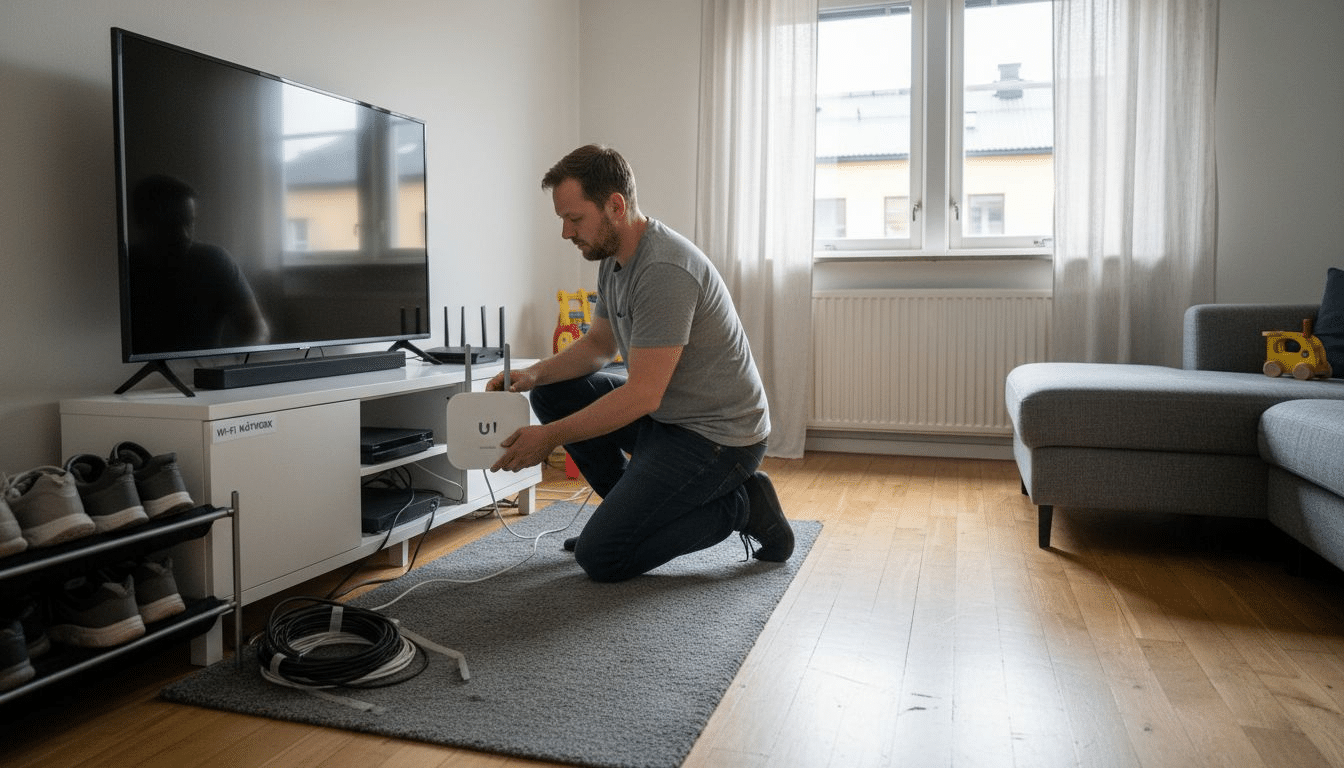
Fler än 80 procent av företagen i Stockholm rapporterar att dålig wifi-täckning skapar problem under arbetsdagen. Snabbt ökande datakrav i moderna fastigheter kräver ett nätverk som verkligen håller måttet. Med rätt planering av Ubiquiti Unifi kan du undvika frustrerande döda zoner och säkerställa en stabil, säker och effektiv wifi-upplevelse i varje hörn av din fastighet.
Vill ni hellre att vi gör det åt er? Läs mer om vår UniFi-installation i Stockholm.
| Viktig punkt | Förklaring |
|---|---|
| 1. Analysera wifi-täckning noggrant | Kartlägg signalstyrka i varje rum för att identifiera svaga områden. Använd wifi-analysverktyg för resultat. |
| 2. Planera placering av accesspunkter | Placera Unifi-accesspunkter centralt i rum för bästa signalöverföring. Undvik störningar från metall och elektriska apparater. |
| 3. Installera enheterna korrekt | Montera och koppla in accesspunkterna säkert. Anslut dem till PoE-switchar och konfigurera via Unifi-controllern. |
| 4. Optimera nätverket regelbundet | Använd Unifi Controller för att justera inställningar och uppdatera firmware för att säkerställa stabil och säker drift. |
| 5. Testa nätverksprestandan efter installation | Genomför hastighetstester på olika ställen och verifiera förbättringar, särskilt i områden med tidigare svag täckning. |
Svep i sidled för att se hela tabellen
Att kartlägga din nuvarande wifi-täckning är avgörande för att skapa ett stabilt nätverk med Ubiquiti Unifi. Denna process handlar om att förstå var signalstyrkan är stark respektive svag i din fastighet. Identifiera signalproblem genom att systematiskt undersöka varje rum och våningsplan.
Börja med en grundlig mätning genom att använda wifi-analysverktyg på din smartphone eller dator. Gå runt i samtliga rum och dokumentera signalstyrkan. Notera särskilt områden med svag täckning som källare, ytterrum och platser långt från den befintliga routern. Skapa en skriftlig karta över din nuvarande wifi-täckning där gröna områden representerar stark signal och röda områden indikerar låg signalstyrka.
Proffstips: Använd en WiFi-analysator som heter WiFi Analyzer för Android eller NetSpot för Mac för mer exakta mätningar och detaljerad signalkartläggning.
När du ska placera Unifi-accesspunkter är det avgörande att skapa en optimal nätverkstäckning som möter dina specifika behov. En strategisk placering säkerställer jämn signalstyrka och maximal prestanda för Unifi nätverk i hela din fastighet.
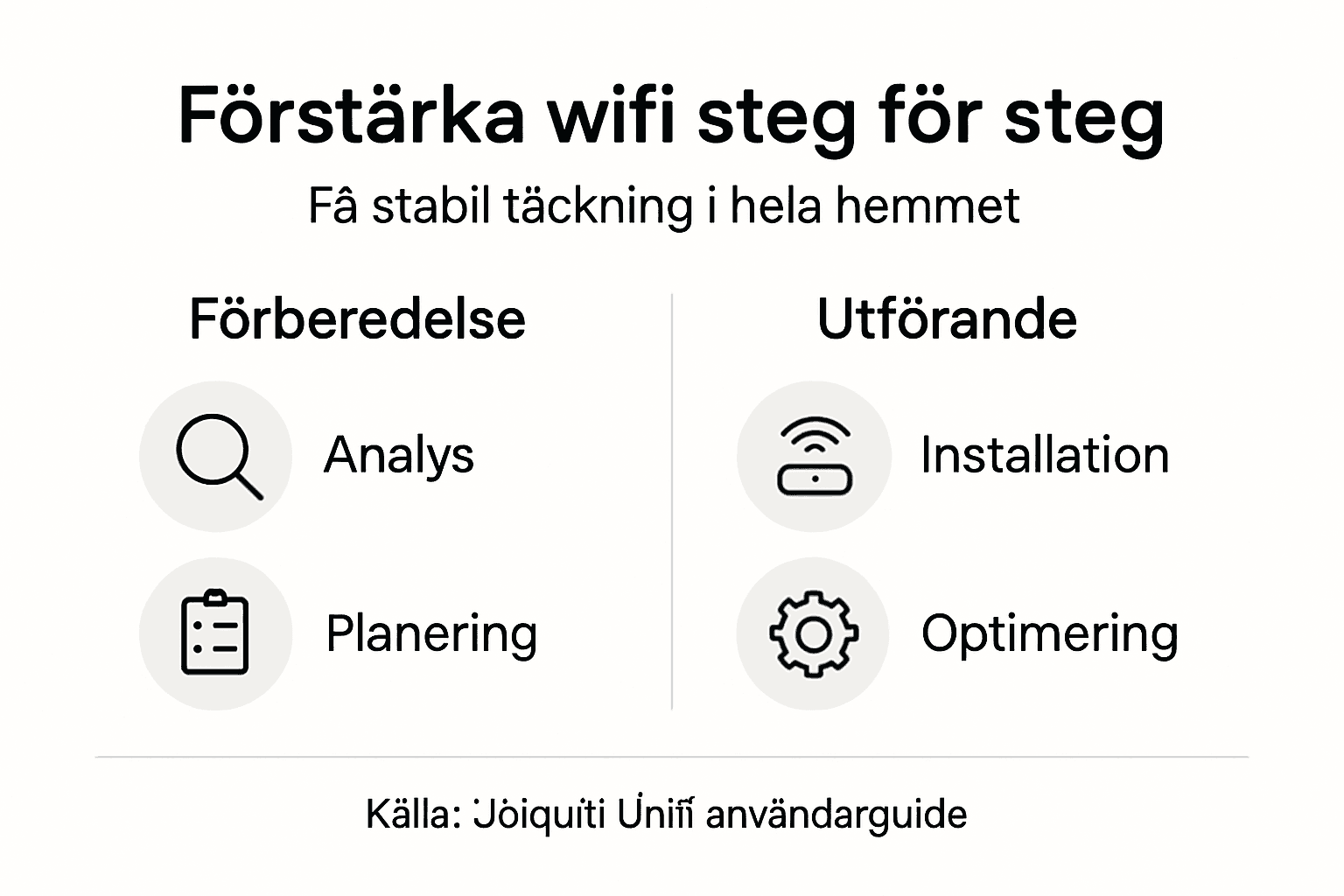
Börja med att skapa en detaljerad planritning över dina utrymmen. Identifiera områden med störst wifi-användning som vardagsrum, kontor och sovrum. Placera accesspunkter centralt i dessa rum för att säkerställa optimal signalspridning. Undvik placeringar nära metallföremål, tjocka väggar eller elektriska enheter som kan störa signalen. Målet är att täcka varje hörn med en stark och stabil wifi-signal utan döda zoner.
Här är en sammanställning av viktiga faktorer vid placering av Unifi-accesspunkter:
| Faktor | Varför det är viktigt | Rekommenderad åtgärd |
|---|---|---|
| Centralt i rummet | För maximal signalspridning | Placera mitt i användningsområdet |
| Undvika metallföremål | Metall kan störa signalen | Välj en plats bort från metallhyllor |
| Få elektriska störningar | Elektriska enheter kan påverka wifi | Håll accesspunkten borta från mikrovågsugnar |
| Optimalt våningsplan | Täcker hela våningen bättre | Placera på varje våningsplan vid behov |
Svep i sidled för att se hela tabellen
Proffstips: Använd Unifi-controllerns heatmap-funktion för att visualisera och optimera din wifi-täckning i realtid och justera accesspunkternas placering därefter.
Installation av Unifi-enheter kräver noggrannhet och systematiskt tillvägagångssätt för att säkerställa optimal nätverksprestanda. Förbered dig genom att samla alla nödvändiga komponenter som nätverksinstallation kräver innan du påbörjar processen.
Börja med att montera accesspunkterna på strategiska platser enligt din tidigare planering. Använd medföljande monteringsfästen och se till att de är stadigt fästa. Anslut varje enhet med PoE-switchen genom en Ethernet-kabel. Se till att kabeln är ordentligt inkopplad och låst. Aktivera därefter enheten genom Unifi-controllern och konfigurera grundinställningarna som nätverksnamn och lösenord. Kontrollera att varje accesspunkt syns i nätverkskartan och rapporterar full anslutning.

Proffstips: Ladda ned Unifi-appen på din smartphone innan installationen så kan du enkelt konfigurera och övervaka nätverket direkt från enheten.
Unifi Controller är ett kraftfullt verktyg för att styra och optimera ditt nätverk med precision. Genom att konfigurera lokalt nätverk kan du säkerställa maximal prestanda och säkerhet för alla anslutna enheter.
Börja med att öppna Unifi Controller och navigera genom de olika inställningarna. Fokusera på kanalinställningar för både 2,4 GHz och 5 GHz frekvensbanden för att minimera störningar. Aktivera Quality of Service inställningar för att prioritera kritisk nätverkstrafik som videosamtal och streaming. Skapa separata VLAN för gäster ocharbetsenheter för att förbättra nätverkssäkerheten. Kontrollera regelbundet firmware för att säkerställa att alla enheter är uppdaterade med senaste säkerhetspatchar och prestandaförbättringar.
En översikt över vanliga inställningar i Unifi Controller och deras nätverkspåverkan:
| Inställning | Effekt på nätverket | Typisk användning |
|---|---|---|
| Kanaler 2,4/5 GHz | Reducerar störningar och förbättrar stabilitet | Välj minst belastade kanaler |
| Quality of Service | Prioriterar viktig trafik som streaming | Aktivera för videomöten |
| VLAN-separering | Höjer säkerhetsnivån och kontroll | Skapa gästnätverk och arbetsnät |
| Firmwareuppdatering | Ökar säkerhet och prestanda | Kontrollera och uppdatera regelbundet |
Svep i sidled för att se hela tabellen
Proffstips: Spara alltid en konfigurationskopia innan du genomför större nätverksändringar så kan du enkelt återställa systemet vid behov.
Efter genomförd installation är det avgörande att verifiera ditt nya nätverks verkliga prestanda. Bättre wifi-täckning kräver systematisk och noggrann testning för att säkerställa optimal funktionalitet i hela din fastighet.
Genomför omfattande hastighetstester på olika platser med hjälp av wifi-analysverktyg. Flytta runt i hemmet och mät signalstyrka samt internethastighet på flera enheter. Dokumentera resultaten och jämför dem med tidigare mätningar för att identifiera förbättringar. Kontrollera särskilt områden som tidigare haft svag täckning och verifiera att signalen nu är stabil. Använd både mobila enheter och datorer för att testa nätverkets kapacitet vid samtidig användning.
Proffstips: Genomför testerna vid olika tidpunkter på dagen för att säkerställa konsekvent prestanda och identifiera eventuella tillfälliga störningar.
Om du känner igen dig i problemen med ojämn wifi-täckning eller komplexa installationer av nätverkskablage är det dags att agera. Vi vet hur frustrerande det kan vara när signalen sviktar eller när nätverket inte fungerar som det ska. På natverkstekniker.se erbjuder vi professionell nätverksinstallation med fokus på Ubiquiti Unifi för både privatpersoner och företag. Vi hjälper dig steg för steg med allt från planering och placering av accesspunkter till kabeldragning och centraliserad hantering.
Ta kontroll över ditt nätverk och upplev skillnaden med en skräddarsydd lösning. Våra certifierade tekniker säkerställer att ditt Unifi-system är optimerat för snabbhet, säkerhet och enkel administration. Kontakta oss redan idag för att Boka Tid och få experthjälp med installation, optimering och framtidssäkring av ditt nätverk. Vi finns också tillgängliga på telefon för snabb rådgivning på 08 400 117 26 eller via e-post på kontakt@natverkstekniker.se.
För att analysera din nuvarande wifi-täckning, använd ett wifi-analysverktyg på din smartphone eller dator. Gå runt i varje rum och dokumentera signalstyrkan, så kan du identifiera områden med svag täckning.
De viktigaste faktorerna inkluderar att placera accesspunkterna centralt i rummen, hålla dem borta från metallföremål och elektriska enheter samt säkerställa att de är på optimala våningsplan. Genom att strategiskt välja placements kan du förbättra signalstyrkan märkbart.
Installera Unifi-enheter genom att montera dem på de strategiska platser du har planerat och ansluta dem med hjälp av en Ethernet-kabel till en PoE-switch. Kontrollera att varje enhet är aktiverad och korrekt konfigurerad i nätverkskartan.
Fokusera på kanalinställningar för att minska störningar, aktivera Quality of Service för att prioritera nätverkstrafik och skapa separata VLAN för säkerhet. Se också till att firmware är uppdaterad för att säkerställa bästa möjliga prestanda.
För att testa din wifi-täckning, utför hastighetstester på olika platser i hemmet och mät både signalstyrka och internethastighet. Dokumentera resultaten för att se förbättringar, särskilt i områden som tidigare hade svag täckning.
Roll av säkerhet i WiFi, tekniska lösningar, risker och krav. Så skyddar du ditt nätverk hemma och på jobbet. Boka tid för proffshjälp.
Läs artikelnUpptäck 7 smarta tips för stabilt hemnätverk till privatpersoner och företag. Lär dig allt om säker, snabb och driftsäker uppkoppling.
Läs artikelnRoll av switchar i nätverk förklaras – funktion, olika typer, installation, säkerhet, vanliga misstag och deras betydelse för både hem och företag.
Läs artikelnGuiderna tar dig långt – men ett professionellt installerat nätverk tar dig hela vägen. Vid större jobb är offerten alltid kostnadsfri.