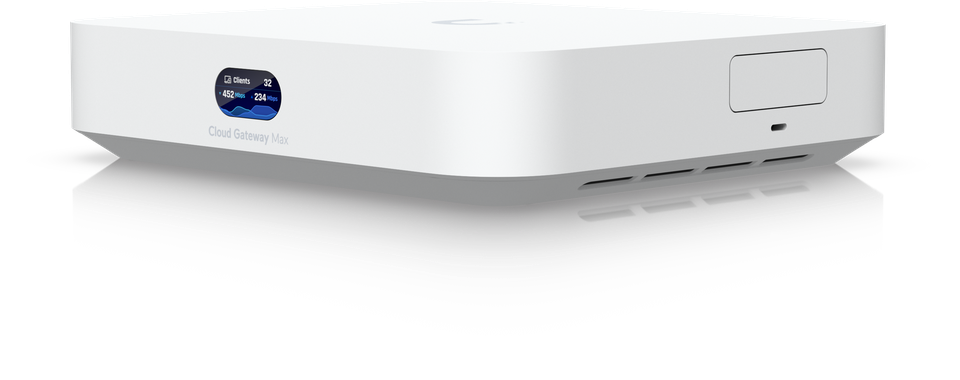
Orolig över varför ditt Unifi-nätverk är instabilt, långsamt eller tappar anslutningen helt utan förklaring? Att felsöka WiFi-problem och nätverksavbrott hemma eller på kontoret kan kännas väldigt krångligt, särskilt när du möts av okända felmeddelanden eller förvirrande statuslampor. Du riskerar ofta att missa små men avgörande detaljer som påverkar din nätverksprestanda på riktigt. Det finns dock smarta knep och tydliga lösningar som gör tekniken begriplig och löser dina problem snabbt. I den här guiden får du konkreta råd och åtgärder som hjälper dig att stabilisera ditt Unifi-nätverk och slippa osäkra online-stunder. Du kommer att upptäcka exakt vad som krävs för att förbättra signalstyrka, undvika IP-adresskonflikter, välja rätt kablar och säkra din digitala miljö. Optimera ditt nätverk med tydliga steg och undvik tidsödande misstag – tipsen här ger dig full kontroll redan idag.

Innehållsförteckning

Snabb sammanfattning

Nyckelbudskap Förklaring
1. Optimera accesspunkters placering Placera accesspunkterna centralt och på höga ställen för bästa signalstyrka. Detta minskar interferens och ökar täckningen.
2. Hantera frekvensband och kanaler Använd samma SSID för båda banden eller skapa separata SSID-namn för att optimera enheternas val av nätverk och förhindra störningar.
3. Kontrollera DHCP-inställningarna noggrant Se till att det bara finns en aktiv DHCP-server och att IP-adressintervallen inte överlappar med manuellt tilldelade adresser för att undvika konflikter.
4. Uppdatera firmware regelbundet Håll din Unifi-utrustning uppdaterad med den senaste firmware-versionen för att skydda mot säkerhetsrisker och förbättra prestanda.
5. Implementera säkerhetsåtgärder Använd WPA3-kryptering och ändra standardlösenord för att skydda nätverket från obehörig åtkomst och cyberattacker.

1. Signalproblem med Unifi-accesspunkter

Signalproblem är en av de mest frustrerade problemen när du konfigurerar ett Unifi-nätverk. Du sätter upp en fin, ny accesspunkt men märker att signalstyrkan är svag eller instabil på vissa ställen i ditt hem eller kontor. Det kan bero på flera olika faktorer, och det goda nyheterna är att problemet oftast går att lösa utan att behöva ersätta utrustningen.

Ett av de vanligaste skälen till signalproblem är felaktig placering av accesspunkten. Om du placerar den i ett hörn av byggnaden eller gömt den bakom en möbel, kommer signalen aldrig att sprida sig effektivt. Unifi-accesspunkter behöver fri väg för radiowågorna att färdas. Väggarna, metallen och vattnet absorberar eller reflekterar signalen, så en central placering på ett elevated ställe, gärna i mitten av det område du vill täcka, ger mycket bättre resultat. Det är också viktigt att hålla accesspunkten borta från andra elektroniska enheter som mikrovågsugnar eller gamla wifi-routrar som kan skapa interferens. Försök placera den på minst en meter avstånd från sådana störkällor.

En annan vanlig orsak till svag signal är att du har valt fel frekvensband eller att du har för många accesspunkter på samma kanal. Unifi-systemet fungerar på både 2,4 GHz och 5 GHz, där 2,4 GHz har längre räckvidd men lägre hastighet, medan 5 GHz ger snabbare överföringar men fungerar sämre genom tjocka väggar. Om du använder flera accesspunkter måste du se till att de är på olika kanaler för att undvika att de stör varandra. Genom att förstärka wifi-signalen med rätt strategi kan du ofta lösa problemet utan att behöva köpa nytt.

Slutligen kan en föråldradt eller felkonfigurerad accesspunkt också orsaka signalproblem. Se till att din Unifi-accesspunkt kör den senaste firmware versionen. En enkel omstart av accesspunkten kan också göra underverk för att stabilisera signalen. Öppna Unifi Controller appen eller webgränssnittet och kontrollera statusen på varje enhet. Om en accesspunkt visar låga värden för signalstyrka eller har höga ping-tider, kan det vara dags att undersöka dess konfiguration närmare.

Proffs tips Placera din Unifi-accesspunkt på ett högt och centralt ställe, helst i mitten av det område du vill täcka, och undvik att gömma den bakom möbler eller i metallämpningar för att maximera signalspridningen.

2. Felsökning av instabila WiFi-anslutningar

Instabila WiFi-anslutningar är något som många upplever när de använder sitt Unifi-nätverk. Du är ansluten till nätverket, men anslutningen verkar hoppa mellan accesspunkter eller kopplas helt från utan uppenbar anledning. Det kan vara frustrande, särskilt när du befinner dig mitt i ett viktigt videosamtal eller laddar ner en stor fil. Det goda är att detta problem nästan alltid kan lösas genom systematisk felsökning.

Det första steget är att kontrollera signalstyrkan mellan din enhet och accesspunkten. Om signalen är mycket svag kan det orsaka instabilitet. Öppna Unifi Controller och titta på vilken signalstyrka din enhet visar. Om den ligger under minus 70 dBm är det ofta för svag. Du kan lösa detta genom att flytta närmare accesspunkten eller genom att optimera placeringen av dina accesspunkter. Ett annat vanligt problem är att din enhet växlar mellan 2,4 GHz och 5 GHz-näten utan att det är optimalt. Vissa enheter kan inte växla mellan banden utan att bryta anslutningen. Lösningen är ofta att ställa in båda banden på samma SSID så att enheten automatiskt väljer det bästa nätverket, eller att skapa separata SSID-namn för varje band så du har kontroll över vilken du använder.

Band-steering och roaming kan också orsaka problem. Om dina Unifi-accesspunkter är inställda för aggressiv band-steering eller roaming kan enheter tvingas att byta accesspunkt eller frekvensband för ofta. Gå in i Unifi Controller och justera dessa inställningar för att minska hur ofta enheter växlar mellan accesspunkter. En annan viktig faktor är att kontrollera att alla dina accesspunkter kör samma eller kompatibel firmware version. Blandade firmware-versioner kan orsaka kommunikationsproblem mellan accesspunkter och enheter. Enligt allmänna felsökningstips för WiFi-prestandaproblem är det också viktigt att kontrollera om det finns andra enheter eller nätverk i närheten som skapar interferens på samma kanaler som dina accesspunkter.

Slutligen kan en enkel omstart av både accesspunkterna och din router ofta lösa instabila anslutningar. Det är också värt att kontrollera att du inte har för många enheter anslutna till en enskild accesspunkt, då detta kan orsaka överbelastning och instabilitet.

Proffs tips Aktivera en loggning av WiFi-anslutningshändelser i Unifi Controller för att identifiera mönster i när och varför anslutningarna blir instabila, vilket hjälper dig att felsöka effektivare.

3. Åtgärda avbrott vid IP-adresskonflikter

IP-adresskonflikter uppstår när två eller flera enheter i ditt nätverk försöker använda samma IP-adress samtidigt. Det resulterar ofta i att enheterna förlorar anslutningen, kan inte komma åt nätverket, eller upplever återkommande avbrott. Detta problem är vanligare än många tror, särskilt i större nätverk eller när du har blandad utrustning från olika tillverkare. Det goda nyheterna är att det nästan alltid går att lösa genom rätt konfiguration.

Det vanligaste skälet till IP-adresskonflikter är att din DHCP-server (Dynamic Host Configuration Protocol) inte är rätt inställd. DHCP är ansvarig för att tilldela IP-adresser automatiskt till enheter när de ansluter till nätverket. Om två DHCP-servrar kör samtidigt på nätverket, eller om DHCP-intervallet överlappar med manuellt tilldelade adresser, skapas konflikter. I ett Unifi-system bör du se till att endast en DHCP-server är aktiv, vanligtvis på din gateway eller controller. Öppna Unifi Controller och kontrollera DHCP-inställningarna under din gateway-enhet. Visa till att DHCP är aktiverad endast på en enhet och att adressintervallet är tillräckligt stort för alla dina enheter. Om du har statiska IP-adresser som är manuellt tilldelade till vissa enheter, se till att dessa ligger utanför DHCP-intervallet för att undvika konflikter.

En annan lösning är att implementera dynamisk VLAN-tilldelning med MAC-adressbaserad autentisering som separerar enheter i olika virtuella nätverk och fördelar IP-adresser mer effektivt. Detta är särskilt användbart i större installationer eller företagsmiljöer. Du kan också lösa problem genom att reservera specifika IP-adresser för kritiska enheter i DHCP-servern. De flesta Unifi-gateways tillåter dig att skapa reservationer baserat på MAC-adressen, vilket garanterar att en enhet alltid får samma IP-adress.

Ett enkelt men effektivt trick är att starta om din gateway eller controller enhet. Ibland kan DHCP-servern få “förvirrad” om många enheter ansluts och kopplas från. En omstart rensar ofta DHCP-tabellen och löser tillfälliga konflikter. Om problemet kvarstår efter omstart, prova att öka DHCP-leasningsfönstret från standardvärdet på 12 timmar till 24 timmar. Ett längre leasningsfönster minskar chansen att samma IP-adress tilldelas till två enheter.

Proffs tips Dokumentera alla manuellt tilldelade IP-adresser och se till att de ligger långt innan ditt DHCP-intervalls början för att helt undvika adresskonflikter framöver.

4. Identifiera och lösa kablageproblem (Cat6/Cat7)

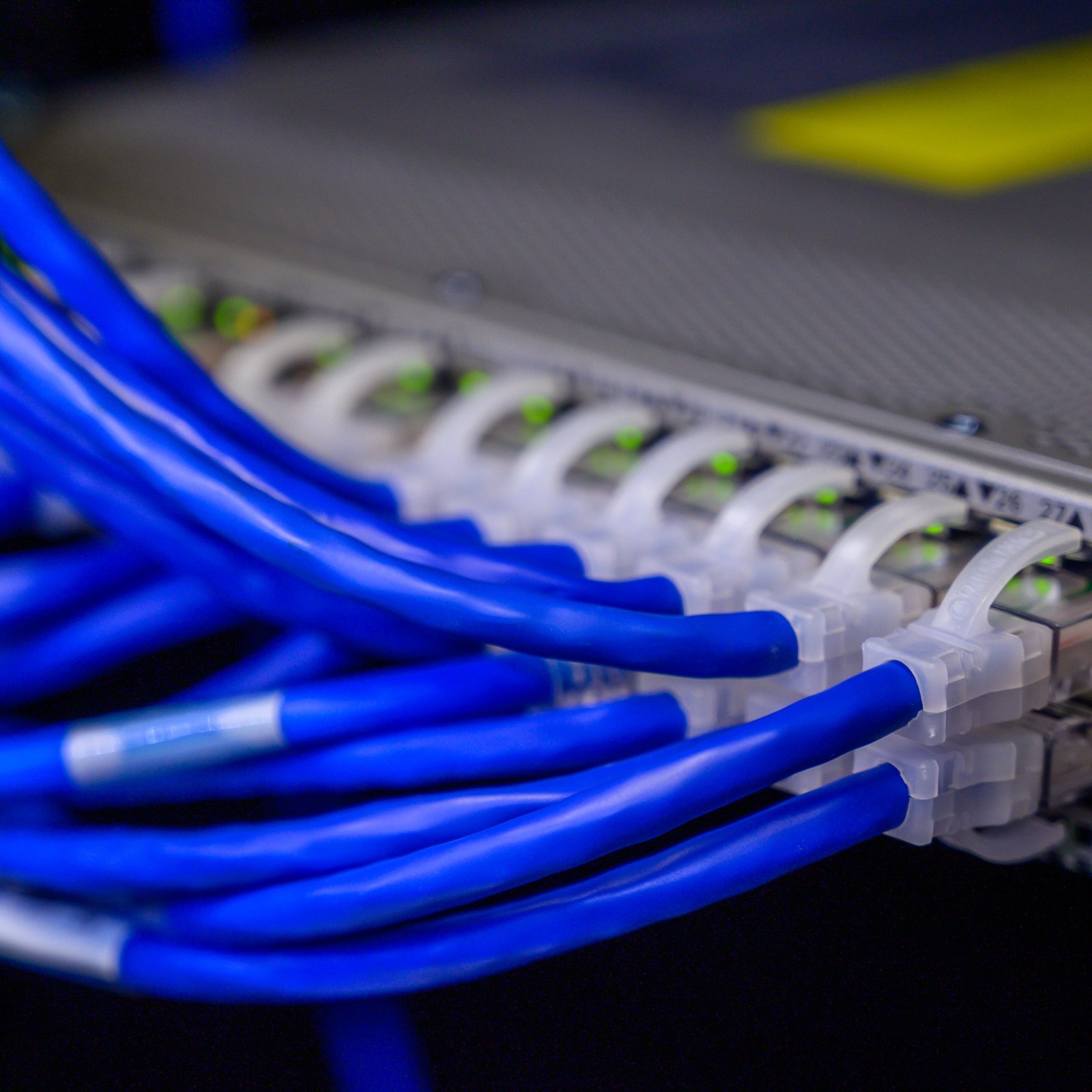
Kablageproblem är ofta orsaken till nätverksproblem som många tror beror på Unifi-utrustningen själv. Dålig kabelkvalitet, felaktig installation eller skadade kablar kan drastiskt påverka nätverkets prestanda och orsaka instabila anslutningar eller långsammare hastigheter än förväntat. Om du har investerat i ett bra Unifi-system men ändå får dåligt resultat, är kablagen ofta den dolda culprit.

Det finns flera sätt att identifiera kablageproblem. Det första steget är att använda en kabel tester eller multimeter för att kontrollera att kabeln är ordentligt ansluten och inte skadad. Om du använder Cat6 eller Cat7 kablar bör du veta att skillnaderna mellan Cat6 och Cat7 påverkar bandbredd och avskärmning betydligt. Cat7 erbjuder bättre avskärmning och högre hastigheter, men kräver också mer noggrannhet vid installation. En gemensam misstag är att kablar är för långt yverdrag, vridet eller böjt i allt för små radier, vilket kan skada de inre trådarna. En tumregel är att en nätverkskabel inte bör böjas med en radius mindre än två gånger kabelns diameter. Kontrollera också att kablen inte ligger nära kraftfulla elektriska ledningar eller förstärkare som kan orsaka elektromagnetisk interferens.

När du undersöker en misstänkt felaktig kabel, titta på RJ45-kontaktorn vid båda ändar. Om plåten ser korroderad, bruten eller feltmonterad ut är det tid för byte. En felaktig montering av RJ45-kontaktorn är en av de vanligaste orsakerna till kabelproblem. Se till att alla åtta färgade trådarna är i rätt ordning enligt Cat6 eller Cat7 standarden. Om du har många kablar är det värt att märka och dokumentera dem. Det gör det mycket enklare att felsöka senare och att underhålla nätverket. En annan viktig faktor är att installationen av nätverkskablage följer korrekta standarder för att säkerställa optimal prestanda över tid.

Om du inte är säker på hur du testar eller byter kablar kan det vara värt att låta en professionell tekniker inspektera din installation. Ett dåligt installerat nätverk av kablar kan orsaka kroniska problem som är svåra att felsöka senare. En ordentlig inspektion med rätt verktyg kan identifiera problem innan de blir ett större problem.

Proffs tips Använd en kabel tester eller ett RJ45 testverktyg för att snabbt identifiera dåliga kablar, och uppdatera alltid till Cat6a eller Cat7 när du installerar nya kablar för framtida säkerhet och högre hastigheter.

5. VLAN-konfigurationsfel och hur de hanteras

VLAN står för Virtual Local Area Network och är ett kraftfullt verktyg för att segmentera ditt nätverk i separata logiska nätverk. Det låter dig skapa säkra zoner för gäster, medarbetare och känslig utrustning. Men VLAN-konfiguration kan också bli komplicerad, och fel i konfigurationen kan orsaka att enheter inte kan kommunicera, gäster inte kan ansluta till internet, eller känsliga nätverk blir exponerade. Många VLAN-problem uppstår på grund av enkla misstag som ofta är lätta att åtgärda.

En av de vanligaste orsakerna till VLAN-problem är att åtkomstrister inte är korrekt inställda på switcharna eller gateway. Om du har konfigurerat VLAN 10 för gäster och VLAN 20 för personal, men VLAN 10 inte är taggad på rätt portar på din switch, kommer gästerna inte att kunna ansluta. Kontrollera att alla portar som är avsedda för en viss VLAN är korrekt märkta som antingen tillåten eller otaggad, beroende på din konfiguration. En annan vanlig felkälla är att DHCP inte är aktiverad för vissa VLAN. Om du har skapat ett nytt VLAN men glömt att tilldela ett DHCP-intervall till det, kommer enheter som ansluter till det nätverket inte att få IP-adresser och därför inte kunna kommunicera. Du kan också implementera dynamisk VLAN-tilldelning baserat på MAC-adressen för att automatisera processen och minska risken för manuella fel.

En tredje vanlig misstag är att brandväggsprinciperna mellan VLAN inte är korrekt konfigurerade. Enklare sagt, om du vill att gäster inte ska kunna se ditt personal nätverk, måste du konfigurera reglerna för vad som är tillåtet att passera mellan VLAN. Om dessa regler är för öppna kan säkerhetsproblem uppstå. Öppna Unifi Controller och gå till inställningarna för din gateway för att kontrollera VLAN-rutterna, brandväggsreglerna och nat-inställningarna. En bra strategi är att starta enkelt med två VLAN, test dem ordentligt och se till att trafiken flödar korrekt innan du lägger till flera. Du bör också verifiera att nätverksinställningarna för VPN och VLAN är korrekt konfigurerade för att säkerställa både säkerhet och stabilitet. En omstart av din gateway efter större VLAN-ändringar kan också lösa tillfälliga problem.

Proffs tips Skapa en enkel dokumentation över dina VLAN-id nummer, vilken enhet som hör till vilken VLAN, och vilka brandväggsregler som gäller mellan dem, så blir felsökning och framtida ändringar mycket enklare.

6. Förhindra säkerhetsproblem i nätverket

Säkerhet är ofta det som glöms bort när man fokuserar på att få nätverket att fungera. Men ett osäkert Unifi-nätverk kan exponera din personlig data, affärshemligheter och känslig kundinformation för obehörig åtkomst. Hackare och obehöriga användare söker aktivt efter säkerhetsluckor i nätverk, och ett svagt konfigurerat system är ett lätt mål. Det goda nyheterna är att många säkerhetsproblem går att förebygga genom några enkla men viktiga åtgärder.

Det första steget är att uppdatera din Unifi-controller och alla dina accesspunkter till den senaste firmware versionen. Firmware uppdateringar innehåller viktiga säkerhetsuppdateringar som täpper igen kända säkerhetshål. Genom att genomföra regelbundna uppdateringar och underhål av brandväggar kan du minska risken för cyberattacker betydligt. Nästa steg är att aktivera WPA3 kryptering på dina WiFi-nätverk om din utrustning stöder det. WPA3 är den senaste och säkraste krypteringsstandarden och erbjuder mycket bättre skydd än äldre WPA2. Du bör också aktivera brandväggen på din Unifi gateway och säkerställa att den är korrekt konfigurerad för att blockera onödig trafik. Många företag glömmer att separera sitt gästnätverk från sitt huvudnätverk, vilket innebär att gäster potentiellt kan se känslig information. Använd VLAN för att isolera gäster och se till att de inte kan komma åt dina affärssystem.

En ofta översedd åtgärd är att ändra standardlösenorden för din Unifi-controller och dina enheter. Hackare börjar ofta med att prova standardlösenord, så ett starkt och unikt lösenord är avgörande. Du bör också aktivera tvåfaktorsautentisering om Unifi Controller stöder det, vilket lägger till ett extra skyddslagr. Överväg också att implementera en stark autentiseringspolicy där du kräver att alla användare som ansluter till nätverket autentiseras med ett användarnamn och lösenord eller med 802.1X certifikatbaserad autentisering. Små och medelstora företag bör genomföra regelbundna säkerhetsbedömningar för att identifiera sårbarheter i nätverket. En enkel revisionist två gånger om året kan spara dig från allvarliga säkerhetsproblem.

Proffs tips Ställ in automatiska firmware uppdateringar i Unifi Controller så att dina enheter alltid är uppdaterade med de senaste säkerhetspatcharna utan att du behöver manuellt göra uppdateringar.

7. Optimera Unifi-nätverket för driftsäkerhet

Driftsäkerhet handlar om att säkerställa att ditt nätverk fungerar stabilt och tillförlitligt dag in och dag ut. Ett väl optimerat Unifi-nätverk reducerar inte bara problem utan sparar också tid på felsökning och minimerar förlorad produktivitet. Många nätverk driftsätts och sedan glöms bort. Men aktiv optimering och övervakning är nyckeln till att hålla nätverket i topptillstånd under många år.

Det första steget är att övervaka din Unifi Controller regelbundet för att se hur ditt nätverk presterar. Öppna Controller och titta på belastningen på varje accesspunkt. Om en accesspunkt hanterar betydligt fler enheter än de andra kan du behöva flytta den eller lägga till fler accesspunkter för att fördela lasten jämnare. Genom att justera kanalbredd och meshing-inställningar kan du ofta påverka prestandan enormt. Om du använder 2,4 GHz bandet och många enheter verkar långsamma bör du prova att begränsa bandbredden från 40 MHz till 20 MHz, vilket kan förbättra stabiliteten. Du bör också se till att dina accesspunkter är inställda på rätt kanaler utan överlappning. I Sverige är kanaler 1, 6 och 11 de bästa valen för 2,4 GHz för att minimera interferens.

En annan viktig faktor är att sätta upp korrekt uppdateringsschema för firmware. Uppdateringar bör göras under låga belastningstimmar, helst på kvällar eller helger när få använder nätverket. Många driftstörningar orsakas av att användare uppdateras mitt på dagen när nätverket är fulladerat. Du kan också implementera redundans genom att ha en backup controller eller genom att använda en cloud hosted controller som kan nå dina enheter även om din lokala controller går ner. För att säkerställa snabbt och pålitligt WiFi på arbetsplatsen är det viktigt att minska belastningen på frekvensband och se till att alla enheter är optimalt placerade. Kontrollera också att du inte har för många enheter på låga bitrater, då detta kan sakta ner hela nätverket. De flesta Unifi accesspunkter tillåter dig att ställa in minimala bitrater för att tvinga gamla eller långsamma enheter att förbättra sin anslutning eller att kopplas från.

Slutligen bör du skapa en enkel underhålls och övervakngsplan. Kontrollera din controller var fjortonde dag för att se om det finns firmware uppdateringar, kontrollera att alla enheter är online och friska, och granska loggar för eventuella varningar eller fel. En enkel checklist tar bara några minuter men kan spara dig många timmars felsökning senare.

Proffs tips Aktivera automatisk uppdatering av firmware i Unifi Controller och ställ in logga export varje vecka så att du enkelt kan granska nätverksprestanda över tid och identifiera trender innan de blir problem.

[Nedan följer en tabell som sammanfattar nyckelpunkterna i artikeln om felsökning och optimering av Unifi-nätverk. Tabellen täcker vanliga problem, deras orsaker och föreslagna lösningar.]

Problemområde Beskrivning Föreslagna åtgärder
Signalproblem Svaga eller instabila signaler i nätverket kan orsakas av dålig placering eller felaktiga inställningar. Placera accesspunkten centralt och på höjd, undvik interfererande enheter. Uppdatera och optimera firmware och kanaler.
Instabila anslutningar Enheter kopplas bort eller växlar mellan accesspunkter eller frekvensband. Använd samma SSID för båda banden eller justera roaminginställningar. Kontrollera signalstyrka och enheternas inställningar.
IP-adresskonflikter Flera enheter använder samma IP-adress vilket orsakar nätverksstörningar. Kontrollera och justera DHCP-inställningar. Använd IP-reservationer och undvik att flera DHCP-servrar är aktiva.
Kablageproblem Nätverkskablar kan vara skadade eller felaktigt installerade, vilket påverkar prestandan. Undersök kablar med tester och reparera eller ersätt vid behov. Följ standarder för installation.
VLAN-konfigurationsfel Fel vid konfiguration av nätverkssegmentering kan orsaka kommunikationsproblem. Säkerställ korrekt konfigurering av switch och gateway. Testa och verifiera trafik mellan VLAN.
Säkerhetsutmaningar Bristande säkerhet kan utsätta nätverket för hot och intrång. Uppdatera firmware, aktivera WPA3 och tillämpa en strikt autentisering och brandväggsregler.
Optimera för stabilitet Förbättra nätverkets tillförlitlighet och prestanda långsiktigt. Övervaka Controller, justera kanalinställningar och implementera redundanta lösningar.

Få ett stabilt och säkert Unifi-nätverk med professionell hjälp från nätverkstekniker.se

Har du kämpat med signalproblem, instabila anslutningar eller VLAN-konfigurationsfel i ditt Ubiquiti Unifi-nätverk? Dessa vanliga nätverksutmaningar kräver ofta en djup kunskap om både trådlös teknologi och kablageinstallation. På natverkstekniker.se är vi specialister på att skräddarsy lösningar som löser allt från IP-adresskonflikter till professionell nätverksinstallation med rätt kablage och framtidssäkrade strukturer.

https://www.natverkstekniker.se/

Låt oss hjälpa dig att undvika vanliga fallgropar och maximera prestandan i ditt Unifi-nätverk. Boka tid redan idag och få personlig rådgivning och snabb åtgärd. Klicka på knappen nedan för att säkra din plats.

08 400 117 26
kontakt@natverkstekniker.se

Vi erbjuder komplett installation och konfiguration inklusive VLAN, centraliserad hantering via Unifi Controller och professionell kabeldragning med Cat6 och Cat7. Läs mer om våra tjänster och hur vi kan hjälpa dig på natverkstekniker.se och ta första steget mot ett robust och framtidssäkrat nätverk.

Ta kontroll över ditt nätverk idag – Boka Tid för personlig support och experthjälp.

Vanliga Frågor

Hur kan jag lösa signalproblem med mina Unifi-accesspunkter?

För att lösa signalproblem bör du placera accesspunkten på ett central placerat och elevat ställe, undvik att gömma den bakom möbler. Kontrollera även att den är borta från apparater som mikrovågsugnar, och säkerställ att du använder rätt frekvensband för ditt område.

Vad ska jag göra om jag upplever instabila WiFi-anslutningar?

Om du har instabila anslutningar, kontrollera signalstyrkan mellan din enhet och accesspunkten. Flytta närmare accesspunkten eller optimera placeringen, och överväg att justera inställningarna för band-steering och roaming.

Hur åtgärdar jag IP-adresskonflikter i mitt Unifi-nätverk?

För att åtgärda IP-adresskonflikter, se till att endast en DHCP-server är aktiv i ditt nätverk och att dess adressintervall inte överlappar med statiskt tilldelade IP-adresser. Starta om din gateway för att rensa DHCP-tabellen och minska tillfälliga konflikter.

Vilka kablageproblem kan påverka mitt Unifi-nätverk?

Dåliga kablage kan orsaka instabilitet och långsammare hastigheter. Använd en kabeltester för att kontrollera att kablarna är korrekt anslutna och inte skadade, och se till att kablarna ligger rätt utan skarpa böjar.

Hur kontrollerar jag VLAN-konfigurationen i mitt Unifi-nätverk?

Kontrollera att alla portar på switcharna är korrekt taggade för det VLAN du har konfigurerat. Se också till att DHCP är aktiverad för de VLAN som du har skapat så att enheterna kan få IP-adresser.

Hur skyddar jag mitt Unifi-nätverk mot säkerhetsproblem?

Skydda ditt nätverk genom att alltid uppdatera firmware för Unifi-enheterna och aktivera WPA3-kryptering om möjligt. Ändra även standardlösenord och aktivera tvåfaktorsautentisering för att öka säkerheten.

Rekommendation