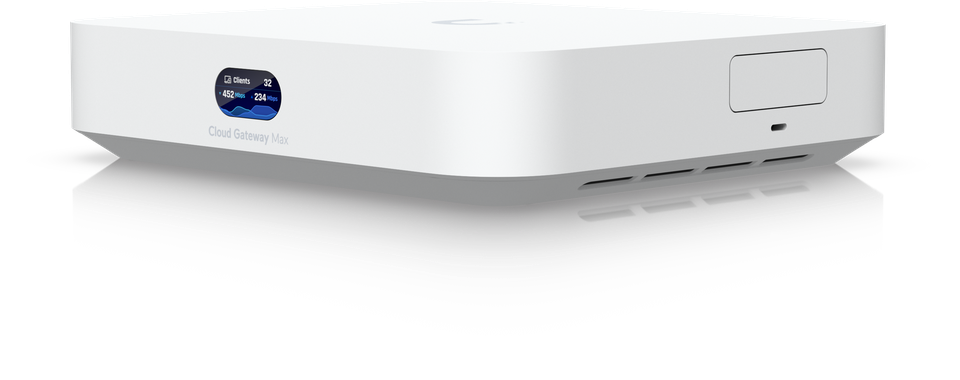
Det kan vara frustrerande när nätverksprestandan sviktar precis när viktig kommunikation eller affärsprocesser behöver flyta på i Stockholm. Många företag upptäcker att oplanerat kablage och dålig miljö snabbt leder till flaskhalsar och problem. Med Ubiquiti Unifi och genomtänkta förberedelser får du en lösning som ger kraftfullare, säkrare och mer tillförlitlig anslutning. Här får du vägledningen som hjälper dig skapa ett nätverk som håller – idag och imorgon.
Innehållsförteckning
- Steg 1: Förbered nätverksmiljö och kablage noggrant
- Steg 2: Installera och konfigurera Ubiquiti Unifi-enheter
- Steg 3: Optimera täckning och prestanda med Unifi Controller
- Steg 4: Verifiera och testa nätverkets stabilitet
Snabb Sammanfattning
| Nyckelpunkt | Förklaring |
|---|---|
| 1. Korrekt nätverksplanering är avgörande | Djupgående mätning och kartläggning säkerställer optimal placering av accesspunkter och kabeldragning. |
| 2. Använd lämplig kabeltyp | Välj Cat6a eller fiber för framtida tillväxt och högre hastigheter. |
| 3. Centralt övervakningssystem spara tid | UniFi Controller möjliggör enkel hantering och uppdateringar av alla enheter från en plats. |
| 4. Optimera täckning och prestanda | Analysera signalstyrka och välj störda kanaler för att maximera nätverkskapacitet. |
| 5. Regelbundna tester är viktiga | Mät prestanda och stabilitet för att förhindra driftstörningar i nätverket. |
Steg 1: Förbered nätverksmiljö och kablage noggrant
En väl förberedd nätverksmiljö är grunden för en stabil Ubiquiti Unifi-installation. Innan du sätter igång med någon utrustning måste du planera och mäta upp din lokal noggrant.
Börja med att kartlägga de fysiska utrymmen där dina accesspunkter och switchar ska placeras. Rita upp en enkel karta över kontoren, lagerutrymmen eller serverrummet och markera var Unifi-enheter behöver installeras för bästa täckning.

Mät därefter avstånd mellan dessa platser. Detta är viktigt för att du ska veta hur mycket kablage du behöver och vilken rutt kablarna bör ta. En noggrant uppmätt kabellängd och typ hjälper dig att undvika flaskhalsar och säkerställer optimal belastningskapacitet.
Kontrollera även var strömkällor finns. Unifi-enheter behöver antingen PoE-matning från en switch eller direkta strömkablar. Planera dessa vägar innan du dragit något kablage.
Här är vad du bör göra innan installation:
- Identifiera alla platser där accesspunkter ska placeras
- Mät avstånd mellan placeringar och från nätverksskåp
- Planera kabelvägar genom väggar, golv och tak
- Markera var strömförsörjning behövs
- Välj lämplig kabeltyp (Cat6a rekommenderas för framtida tillväxt)
Den fysiska miljön spelar en större roll än många tror. Forskning visar att en korrekt förberedd fysisk nätverksmiljö presterar bättre än en dåligt planerad installation, särskilt gällande stabilitet och säkerhet.
Nedan ser du en jämförelse mellan olika kabeltyper och deras påverkan på företagsnätverkets framtida kapacitet.

| Kabeltyp | Max hastighet | Fördelar | Typiska användningsområden |
|---|---|---|---|
| Cat5e | 1 Gbps | Lägre kostnad, enkel installation | Mindre kontor och hem |
| Cat6 | 1 Gbps (längre avstånd), 10 Gbps (kort avstånd) | Bra för medelstora företag, stabil | Serverrum och öppna ytor |
| Cat6a | 10 Gbps | Framtidssäkrad, hög störimmunitet | Större företag och expansion |
| Fiber | 1–100 Gbps | Extrem hastighet, lång räckvidd | Datacenter och backbone |
Vår guide på hur du installerar nätverkskablage för företag går djupare in på praktisk installation och bästa praxis för din miljö.
En väl planerad kabeldragning sparar tid, pengar och framtida huvudvärk när nätverket växer.
Proffstips: Fotografera och dokumentera din planering innan du installerar något. Det gör framtida underhåll och utvidgningar mycket enklare för ditt team eller för eventuella framtida tekniker.
Steg 2: Installera och konfigurera Ubiquiti Unifi-enheter
Nu är det dags att sätta igång med själva installationen. Du börjar genom att montera accesspunkterna på rätt höjd och placering enligt din tidigare planering.
Monteras accesspunkterna på ett tak eller vägg cirka 2-3 meter upp för bästa täckning. Se till att de inte är för nära varandra och att de är placerade strategiskt för att täcka alla områden du behöver. När enheten är fysiskt på plats ansluter du nätverkskabeln och strömmen.
Därefter laddar du ned UniFi Controller-programvaran på din server eller dator. Den här applikationen är hjärtat i ditt system där du hanterar alla Unifi-enheter centralt. Installation av UniFi Controller kräver att du följer några grundläggande steg för att få igång systemet ordentligt.
När kontrollern är installerad loggar du in och börjar adoptera dina accesspunkter. Systemet hittar automatiskt enheterna på nätverket och ber dig att acceptera dem. Efter adoption kan du konfigurera radiokanaler och nätverk för optimal prestanda.
Här är installationssekvensen:
- Montera accesspunkten fysiskt på rätt plats
- Anslut nätverkskabel och strömförsörjning
- Ladda ned och installera UniFi Controller
- Starta kontrollern och logga in
- Vänta på att systemet hittar dina enheter
- Acceptera och adoptera varje accesspunkt
- Konfigurera SSID, lösenord och säkerhetsinställningar
- Testa anslutningen från en klientenhet
Den centraliserade hanteringen sparar tid när du behöver göra ändringar senare. Alla dina enheter uppdateras från samma ställe.
En väl konfigurerad Unifi-miljö ger dig kontroll, övervakning och säkerhet från ett enda dashboard.
Proffstips: Ställ in ett starkt administratörlösenord för din UniFi Controller och aktivera två faktorautentisering från början. Det skyddar ditt nätverk från obehörig åtkomst och sparar dig stora huvudvärk senare.
Steg 3: Optimera täckning och prestanda med Unifi Controller
Nu när ditt system är installerat är det dags att finjustera det för bästa möjliga täckning och hastighet. Unifi Controller ger dig kraftfulla verktyg för att analysera och förbättra ditt nätverk.
Börja med att göra en platsundersökning för att förstå hur signalen sprids i dina lokaler. Öppna Unifi Controller och navigera till fliken för trådlösa inställningar. Där kan du se signalstyrkan från varje accesspunkt och identifiera döda zoner där täckningen är svag.
Därefter utför du en kanalscanning för att analysera störningar från närliggande nätverk. Unifi Controller visar vilka kanaler andra nätverk använder i ditt område. Du väljer sedan de kanaler som har minst belastning för att maximera din prestanda.
Kontrollera även antennkonfigurationen. Se till att antennerna är rätt orienterade enligt Unifi-rekommendationerna. Detta påverkar signalspridningen avsevärt. Du kan också justera sändareffekten om du behöver större täckning eller mindre störningar.
Här är optimeringsschema:
- Analysera signalstyrka från alla accesspunkter
- Identifiera område med svag täckning
- Scanna för närliggande nätverk och deras kanaler
- Välj mindre störda kanaler för ditt nätverk
- Justera antennorientering för optimal täckning
- Testa hastighet och stabiliteten från olika platser
- Övervaka prestanda via Controller-dashboard
När du gjort dessa justeringar märker du ofta en märkbar förbättring i stabilitet och hastighet. En väl optimerad miljö ger dina användare en mycket bättre upplevelse.
Här är en sammanfattning av centrala funktioner i Unifi Controller och deras påverkan på administrationen.
| Funktion | Vad den gör | Affärsnytta |
|---|---|---|
| Övervakning | Visar realtidsstatus och prestanda | Snabb problemlösning |
| Central hantering | Konfigurerar alla enheter från ett ställe | Tidsbesparing vid ändringar |
| Kanalscanning | Identifierar störningar och väljer bästa kanaler | Förbättrar hastighet och stabilitet |
| Automatiska uppdateringar | Håller firmware och säkerhet aktuell | Ökar driftssäkerheten |
Rätt kanalval och antennplacering kan öka din nätverkshastighet med 30 procent utan ytterligare hårdvara.
Proffstips: Dokumentera vilka kanaler och inställningar du använder och gör regelbundna mätningar. Om du senare behöver lägga till fler accesspunkter eller flytta befintliga enheter, sparar denna dokumentation tid och undviker samma optimeringsarbete igen.
Steg 4: Verifiera och testa nätverkets stabilitet
Nu är det dags att kontrollera att allt fungerar som det ska. En grundlig stabilitetskontroll säkerställer att ditt nätverk är pålitligt för daglig användning.
Börja med att testa anslutningshastigheten från olika platser i dina lokaler. Använd en hastighetstest-app eller webbplats för att mäta download och uploadhastighet. Gör detta från flera punkter för att säkerställa konsistent prestanda överallt.
Därefter kontrollerar du att alla enheter är korrekt anslutna och visar gröna statusindikatorer i Unifi Controller. Varje accesspunkt och switch bör visa aktiv anslutning med stabil signal. En felaktig enhet kan påverka hela nätverkets prestanda.
Verifiera också dina brandväggsinställningar och nätverkskonfiguration. Se till att trafikflödet är öppet mellan alla enheter och att ingen regel blockerar legitim data. Kontroll av brandvägg och trafikflöde är avgörande för att upprätthålla ett stabilt nätverk.
Använd övervakningsverktyg för att hålla koll på nätverkets hälsa kontinuerligt. Övervakningsverktyg för Unifi kan hjälpa dig att upptäcka problem tidigt innan de påverkar dina användare.
Här är dina teststeg:
- Mät hastighet från flera platser
- Verifiera alla enheters anslutningsstatus
- Kontrollera brandväggsinställningar
- Testa anslutning från olika enhetstyper
- Övervaka signalstyrka under rusningstid
- Dokumentera baseline-prestanda
- Sätt upp automatisk övervakning
En väl testad installation ger dig förtroende för att systemet håller under belastning. Du vet exakt hur det ska se ut när allt fungerar optimalt.
Regelbundna tester och övervakning minskar oväntade driftstörningar med upp till 80 procent.
Proffstips: Spara dina initiala hastighets- och stabilitetestvärden som en referenspunkt. När prestandan senare minskar, kan du direkt jämföra och identifiera om problemet är hårdvara, konfiguration eller extern påverkan.
Professionell hjälp för ditt Ubiquiti Unifi-nätverk och kabelinstallation
Att skapa ett stabilt och snabbt trådlöst nätverk med Ubiquiti Unifi kräver noggrann planering och rätt kompetens. Många företag och privatpersoner upplever utmaningar med svag täckning, komplicerad installation eller bristande driftsäkerhet. Med vår expertis på natverkstekniker.se får du en komplett lösning där vi hjälper dig från noggrann nätverkskablageplanering till optimering av Unifi Controller för maximal prestanda och säkerhet.
Vi erbjuder skräddarsydda tjänster inom installation av Ubiquiti Unifi-nätverk och professionell kabeldragning med framtidssäkra kablar som Cat6a och Cat7. Vårt fokus på kvalitet och dokumentation gör att ditt nätverk blir enkelt att underhålla och expandera. Oavsett om du är privatperson eller företag så får du en trygg helhetslösning som verkligen fungerar.

Ta kontroll över ditt nätverk idag och undvik frustrerande nätverksproblem. Vi är redo att hjälpa dig skapa en framtidssäker och stabil driftmiljö. Klicka på knappen nedan för att enkelt Boka Tid med våra certifierade tekniker och påbörja din resa mot perfekt täckning och snabb prestanda.
Behöver du prata med oss direkt? Ring gärna på 08 400 117 26 eller skicka ett mail till kontakt@natverkstekniker.se för snabb support och rådgivning.
Vanliga Frågor
Hur planerar jag en optimal nätverksmiljö för Ubiquiti Unifi?
En optimal nätverksmiljö börjar med att noggrant kartlägga utrymmet där accesspunkter ska placeras. Rita upp en enkel karta, mät avstånd och identifiera strömkällor för att säkerställa bästa täckning.
Vilken kabeltyp är bäst att använda för Ubiquiti Unifi-installationer?
Cat6a rekommenderas för Ubiquiti Unifi-installationer eftersom den framtidssäkrar nätverket med högre hastigheter och bättre störimmunitet. Använd denna kabeltyp för att möjliggöra upp till 10 Gbps hastighet vid korta avstånd.
Hur installerar jag Ubiquiti Unifi-enheter steg för steg?
För att installera Ubiquiti Unifi-enheter, börja med att montera accesspunkterna på rätt höjd. Anslut nätverkskabel och ström, installera UniFi Controller, logga in och adoptera enheterna i systemet.
Hur kan jag optimera täckning och prestanda med Unifi Controller?
För att optimera nätverkets täckning, utför en platsundersökning och analys av signalstyrkan. Justera antennkonfigurationer och välj mindre störda kanaler för att förbättra prestandan med upp till 30%.
Hur verifierar jag stabiliteten i mitt nätverk efter installationen?
Verifiera nätverkets stabilitet genom att testa anslutningshastigheten från olika punkter. Kontrollera också att alla enheter har gröna statusindikatorer i Unifi Controller och övervaka signalstyrkan regelbundet.
Vilka proffstips kan hjälpa mig vid installation och konfiguration av Unifi-systemet?
Dokumentera alltid din installationsplan och skriv ner information om valda kanaler och inställningar. Genom att spara kroppsvärden kan du lättare identifiera och åtgärda framtida problem.