Upplever du ofta att wifi:et hemma eller på kontoret hackar sig, tappar anslutningen eller blir långsamt när flera enheter är uppkopplade samtidigt? Många privatpersoner och småföretag i Stockholm kämpar med instabila trådlösa nätverk som påverkar produktivitet och användarupplevelse negativt. Genom att installera ett professionellt wifi-system med Ubiquiti Unifi kan du få en stabil, säker och skalbar lösning som hanterar både höga krav och framtida behov. Den här guiden visar dig steg för steg hur du installerar och konfigurerar ett Unifi-nätverk för optimal prestanda, samt vilka vanliga problem du bör undvika.
Innehållsförteckning
- Viktiga insikter
- Förberedelser: vad du behöver innan du installerar wifi
- Så installerar du ditt Unifi wifi steg för steg
- Vanliga problem och lösningar vid installation av wifi
- Nyttan med professionell installation i Stockholm
- Få hjälp med din wifi-installation i Stockholm
- Vad kostar det att installera wifi med Ubiquiti Unifi?
Viktiga Insikter
| Punkt | Detaljer |
|---|---|
| Professionell wifi installation | En professionell wifi installation ger stabilitet, hög säkerhet och skalbarhet som möter nuvarande och framtida krav. |
| Kabeltyp för PoE | Använd Cat6 eller Cat6A eftersom de klarar högre hastigheter och bättre värmehantering än äldre standarder. |
| Planering och steg | Följ en tydlig process som planering, hårdvaruval, kabeldragning, konfiguration och testning för bästa resultat. |
| Vanliga problem att undvika | Vanliga problem inkluderar kabellängd, överhettning och klienttäthet som löses genom korrekt planering och kabeldragning. |
Viktiga insikter
| Insikt | Förklaring |
|---|---|
| Professionell installation säkerställer prestanda | Rätt planering, hårdvaruval och konfiguration ger stabilt wifi utan störningar |
| Cat6/Cat6A krävs för PoE | Använd Cat6 för PoE och max 100 meter kabellängd för att undvika värme och interferens |
| Stegvis process ger bäst resultat | Planering, hårdvaruval, kabeldragning, konfiguration och testning i rätt ordning |
| Vanliga problem kan förebyggas | Kabellängd, överhettning och hög klienttäthet kräver rätt produkter och installation |
Förberedelser: vad du behöver innan du installerar wifi
En lyckad wifi-installation börjar med grundlig planering. Du behöver först kartlägga vilka områden som ska täckas, hur många användare som förväntas ansluta samtidigt och vilka specifika krav som finns på hastighet och säkerhet. För privatpersoner handlar det ofta om att få bra täckning i hela bostaden, medan småföretag behöver separera gästnätverk från företagsnätverk med VLAN-konfigurationer.
Proffstips: Mät upp exakt var accesspunkterna ska placeras genom att använda en ritning eller planlösning. Placera dem centralt i de områden som behöver täckning, undvik väggar med metallstomme och håll minst tre meter från stora metallföremål.
När det gäller hårdvara rekommenderas följande Ubiquiti Unifi-produkter för de flesta installationer:
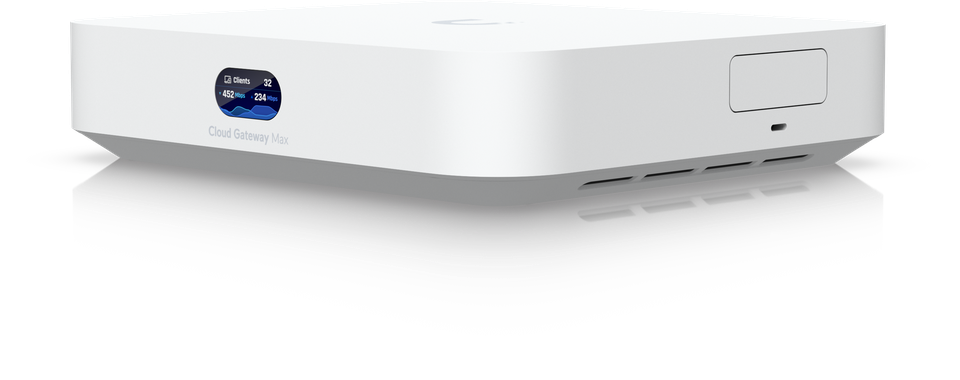
- UniFi Dream Machine eller Dream Machine Pro som central gateway och controller
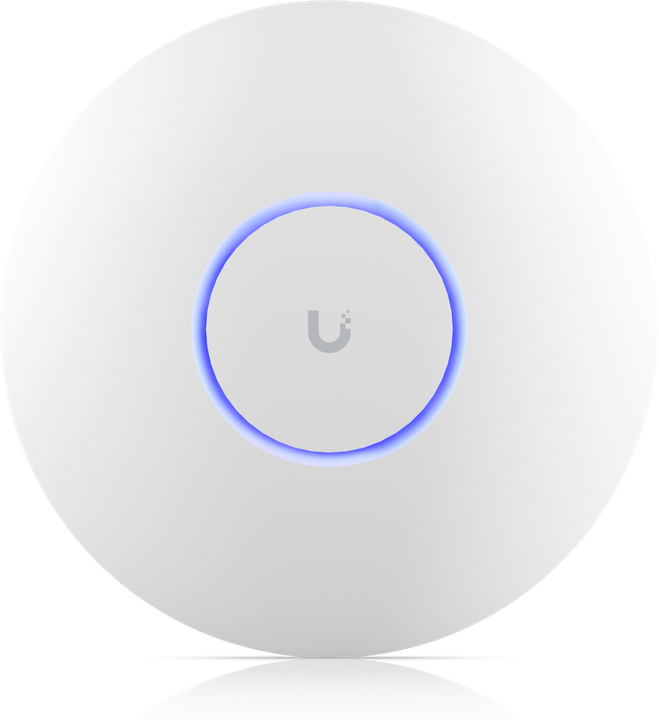
- U6-Lite för standardtäckning i mindre lokaler eller hem
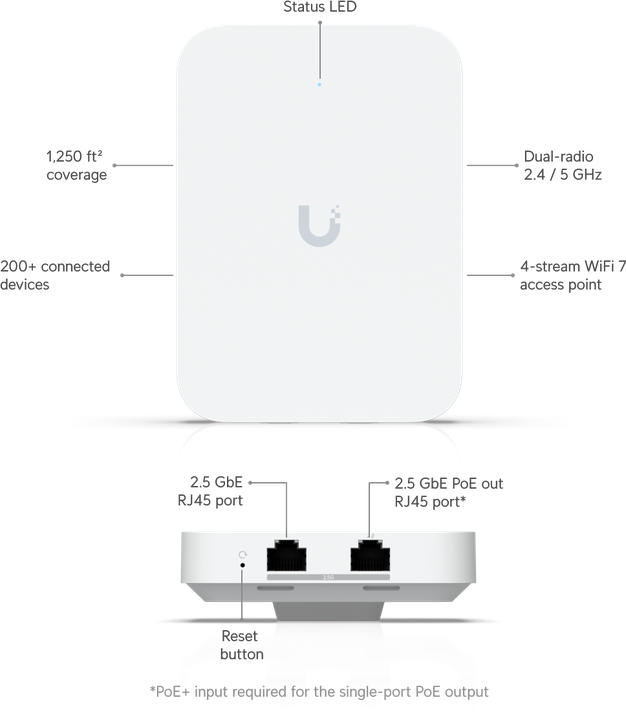
- U6 Enterprise för miljöer med hög klienttäthet och krav på Wi-Fi 6E
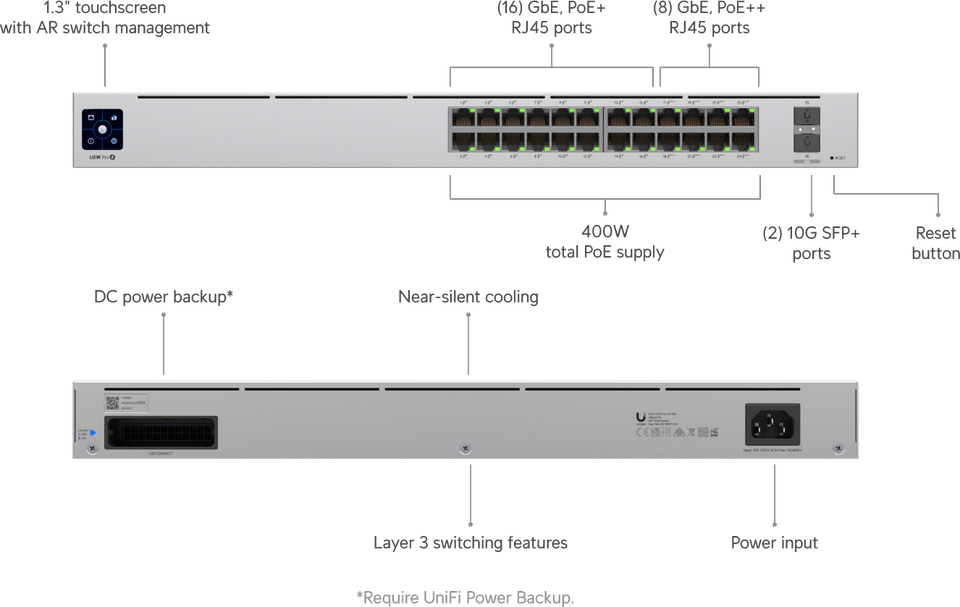
- PoE-switch som UniFi Switch 8 eller 24 för att mata accesspunkter med ström
Valet av nätverkskablage är avgörande för prestanda och driftsäkerhet. Cat6 eller Cat6A rekommenderas för alla PoE-applikationer eftersom de klarar både högre hastigheter och värmehantering bättre än äldre standarder. Max kabellängd är 100 meter per sträcka enligt Ethernet-standard, men för PoE-tillämpningar bör du helst hålla dig under 90 meter för att säkerställa tillräcklig strömförsörjning.

| Kabeltyp | Max hastighet | PoE-stöd | Maxlängd |
|---|---|---|---|
| Cat5e | 1 Gbps | Ja, begränsat | 100m |
| Cat6 | 10 Gbps (55m) | Ja, rekommenderat | 100m |
| Cat6A | 10 Gbps (100m) | Ja, optimalt | 100m |
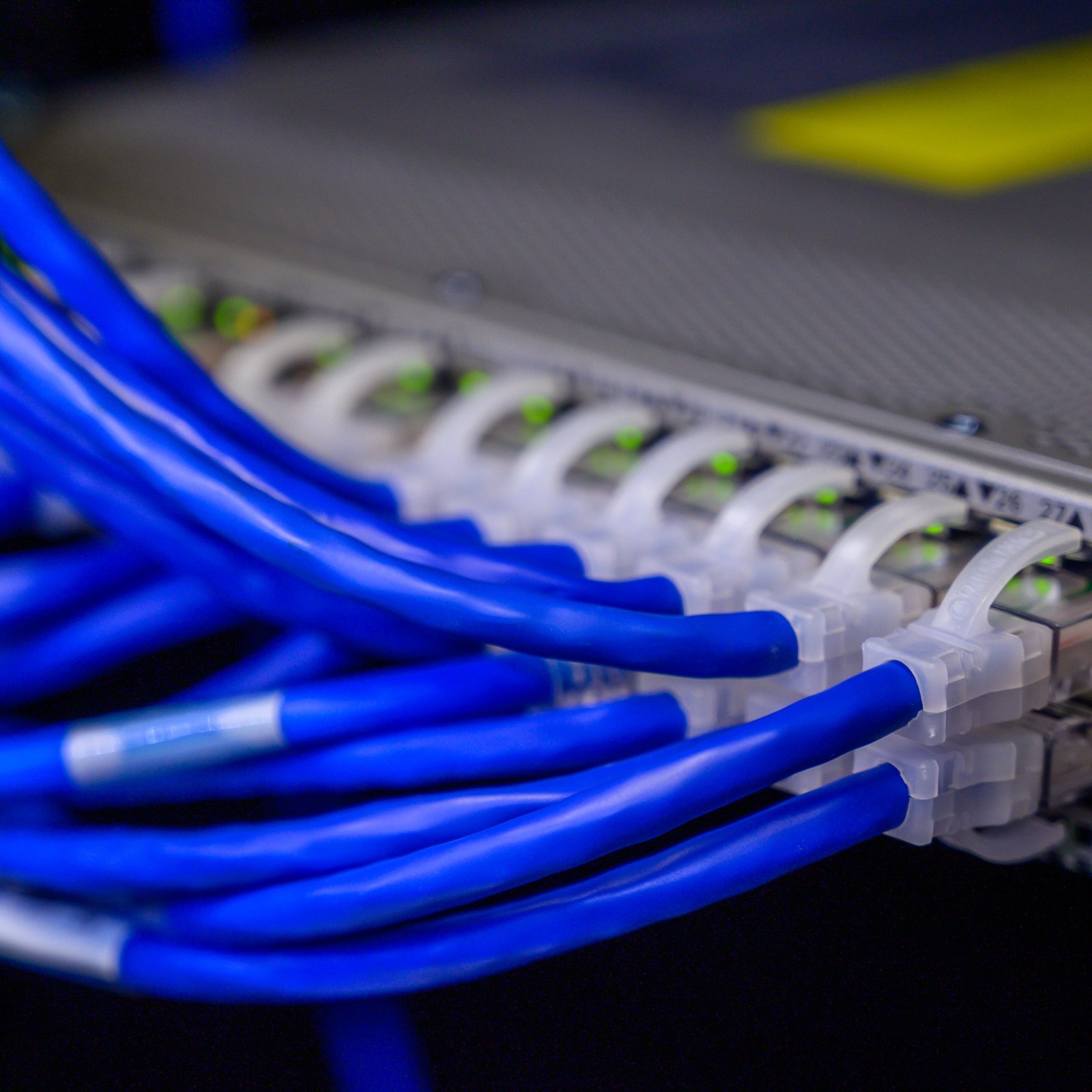
Professionell kabeldragning är kritisk för att undvika interferens och överhettning. Dra kablar genom väggkanaler eller kabelstegar, aldrig löst längs elledningar. Märk varje kabel tydligt i båda ändar och dokumentera vilken port som går till vilken accesspunkt. Detta underlättar framtida felsökning och underhåll enormt. Planera ditt hemnätverk noggrant innan du börjar dra kablar för att slippa göra om arbetet.
Så installerar du ditt Unifi wifi steg för steg
Nu när förberedelserna är klara kan du påbörja själva installationen. Följ dessa steg metodiskt för bästa resultat:
- Kartlägg och planera täckningen genom att identifiera exakt var accesspunkter behövs baserat på byggnadens storlek och layout
- Välj rätt Ubiquiti-produkter utifrån dina specifika behov för täckning, klientantal och säkerhetskrav
- Dra nätverkskablage från central switch eller Dream Machine till varje accesspunkts-position med Cat6/Cat6A
- Anslut PoE genom att koppla accesspunkterna till PoE-switchen som både förser dem med ström och dataanslutning
- Konfigurera via UniFi Controller genom att adoptera enheterna och skapa trådlösa nätverk med rätt inställningar
- Testa och optimera genom att mäta täckning och hastighet i alla områden
Installation av Unifi-nätverk kräver att du först sätter upp din UniFi Dream Machine och kopplar den till din internetleverantörs modem. Logga in på UniFi-gränssnittet via webbläsare eller mobilapp och skapa ett administratörskonto. När Dream Machine är online och uppdaterad kan du börja adoptera dina accesspunkter.

Anslut varje accesspunkt till PoE-switchen med nätverkskabeln du dragit. Inom några minuter bör accesspunkterna dyka upp i UniFi Controller som “pending adoption”. Klicka på adopt för varje enhet och vänta tills de får fast IP-adress och uppdateras till senaste firmware.
Konfigurera ditt trådlösa nätverk:
- Skapa ett SSID (nätverksnamn) med WPA3 eller WPA2-kryptering
- Välj ett starkt lösenord med minst 16 tecken
- Aktivera band steering för att automatiskt styra enheter till 5 GHz när möjligt
- Konfigurera ett separat gästnätverk med isolering från huvudnätverket
- Skapa VLAN för att segmentera trafik mellan olika användargrupper
Säker nätverkskonfiguration innebär också att du aktiverar funktioner som IDS/IPS (intrångsdetektering), brandväggsregler och trafikhantering för att prioritera viktig trafik. Efter konfiguration ska du testa täckningen systematiskt genom att gå runt med en enhet och mäta signalstyrka och hastighet i varje rum.
Proffstips: Använd UniFi WiFiman-appen för att skapa en heatmap över wifi-täckningen. Detta visar exakt var signalen är svag och om du behöver justera accesspunkternas placering eller lägga till fler enheter.
Vanliga problem och lösningar vid installation av wifi
Även med noggrann planering kan problem uppstå. Här är de vanligaste utmaningarna och hur du löser dem:
Låg hastighet trots bra signalstyrka beror ofta på interferens från andra nätverk eller felaktig kanalkonfiguration. Använd UniFi Controller för att scanna omgivande nätverk och välja minst belastade kanaler. För 5 GHz-bandet, använd helst kanaler 36-48 eller 149-165 för att undvika DFS-kanaler som kan störas av radar.
Accesspunkter syns inte i Controller kan bero på att de sitter på fel VLAN eller att kabeln är skadad. Kontrollera att switchen har management VLAN konfigurerat korrekt och att kabeln testar OK med en kabeltestare. Ibland behöver du göra en factory reset på accesspunkten genom att hålla in reset-knappen i 10 sekunder.
Överhettning i PoE-kablar uppstår när för många kablar buntas tätt tillsammans eller när Cat5e används istället för Cat6. Hantera wifi-problem genom att använda rätt kabeltyp och se till att kablarna har tillräcklig luftcirkulation. Undvik att dra mer än sex PoE-kablar i samma bunt utan separering.
“För miljöer med hög klienttäthet som kontor eller evenemang är det avgörande att välja U6 Enterprise eller U6 Pro istället för U6-Lite. De billigare modellerna klarar helt enkelt inte att hantera 50+ samtidiga klienter utan att prestanda sjunker dramatiskt.”
Problem med hög klienttäthet kräver att du använder accesspunkter som är dimensionerade för uppgiften. U6 Enterprise stödjer upp till 600 klienter teoretiskt och 200+ i praktiken, medan U6-Lite börjar få problem över 30-40 enheter. Optimera ditt trådlösa nätverk genom att aktivera funktioner som band steering, airtime fairness och fast roaming.
Firmwareuppdateringar är kritiska för både säkerhet och prestanda. UniFi släpper regelbundet uppdateringar som fixar buggar och förbättrar funktionalitet. Aktivera automatiska uppdateringar i Controller-inställningarna, men schemalägg dem till nattetid för att undvika avbrott. Testa alltid nya firmware-versioner på en accesspunkt först innan du rullar ut till hela nätverket.
Proaktiv felsökning innebär att du regelbundet kollar loggar och statistik i UniFi Controller. Håll koll på:
- Klientantal per accesspunkt för att identifiera överbelastning
- Kanalkvalitet och interferensnivåer
- Firmware-status och säkerhetsuppdateringar
- Nätverksanomali-varningar från IDS/IPS
Genom att förbättra ditt trådlösa nätverk kontinuerligt och agera på varningar innan de blir problem säkerställer du en stabil och pålitlig wifi-upplevelse.
Nyttan med professionell installation i Stockholm
Att installera ett Unifi-nätverk själv är möjligt för tekniskt kunniga personer, men professionell installation i Stockholm ger flera konkreta fördelar som ofta motiverar kostnaden.
Lokala nätverkstekniker känner till specifika utmaningar i Stockholms byggnader. Äldre fastigheter har ofta tjocka väggar, metallstommar och komplicerade elinstallationer som kräver särskild hänsyn vid kabeldragning. Professionella installatörer vet hur man navigerar dessa utmaningar och får optimal täckning även i svåra miljöer.
Fördelar med professionell installation:
- Skräddarsydda lösningar baserade på exakt kartläggning av dina behov och byggnaden
- Professionell kabeldragning som minimerar synliga kablar och följer branschstandarder
- Korrekt konfiguration av avancerade funktioner som VLAN, VPN och gästnätverk
- Dokumentation av hela installationen för framtida underhåll
- Garantier och support efter installation
För privatpersoner i Stockholm finns möjlighet till RUT-avdrag på upp till 50% av arbetskostnaden, vilket gör professionell installation betydligt mer prisvärd. Detta avdrag gäller för arbete i bostaden och kan sökas direkt via Skatteverket efter att installationen är klar. Maxbeloppet är 75 000 kronor per person och år.
Expertis inom säkerhetskonfigurationer är en annan viktig fördel. Professionella installatörer konfigurerar brandväggsregler, IDS/IPS, säkra VPN-anslutningar för distansarbete och segmentering av nätverk för att skydda känslig data. De sätter också upp automatisk övervakning och varningar så att problem upptäcks innan de påverkar användare.
Nätverksinstallation i Stockholm från erfarna tekniker sparar tid och eliminerar risk för kostsamma misstag. En felaktig installation kan leda till dålig prestanda, säkerhetsluckor eller behov av ominstallation, vilket blir betydligt dyrare än att göra rätt från början.
Få hjälp med din wifi-installation i Stockholm

Om du vill ha ett professionellt installerat Ubiquiti Unifi-nätverk som ger optimal prestanda från dag ett kan vi hjälpa dig. Vi på natverkstekniker.se är specialister på nätverksinstallation i Stockholm och har gedigen erfarenhet av både privatbostäder och småföretag. Vår process börjar med en kostnadsfri konsultation där vi kartlägger dina behov och utformar en skräddarsydd lösning.
Vi hanterar allt från planering och hårdvaruval till kabeldragning, konfiguration och testning. Följ vår detaljerade guide för installation av Unifi-nätverk eller kontakta oss direkt för professionell hjälp.
Kontakta oss:
Vad kostar det att installera wifi med Ubiquiti Unifi?
Kostnaden varierar kraftigt beroende på nätverkets storlek och komplexitet. För ett mindre hem med 2-3 accesspunkter och enkel kabeldragning ligger totalkostnaden ofta mellan 15 000-25 000 kronor inklusive hårdvara och installation. Större installationer för småföretag med fler accesspunkter, switchar och avancerad konfiguration kan kosta 40 000-80 000 kronor eller mer.
Hur lång tid tar det att installera ett Unifi-nätverk?
En standardinstallation i en bostad tar vanligtvis 1-2 dagar beroende på hur mycket kabeldragning som behövs. Om befintliga kabelkanaler kan användas går det snabbare, medan installationer som kräver borrning genom väggar eller dragning i dolda utrymmen tar längre tid. Konfiguration och testning tillkommer efter fysisk installation.
Kan jag få RUT-avdrag på wifi-installation?
Ja, privatpersoner i Stockholm kan få RUT-avdrag på arbetskostnaden för wifi-installation i bostaden. Avdraget är 50% av arbetskostnaden upp till ett maxbelopp på 75 000 kronor per person och år. Hårdvarukostnader ingår inte i avdraget, endast arbete och installation.
Vilka Unifi-produkter passar bäst för småföretag?
För småföretag rekommenderas UniFi Dream Machine Pro som central gateway, U6 Pro eller U6 Enterprise som accesspunkter beroende på klienttäthet, och en PoE-switch som UniFi Switch 24 PoE för att mata alla enheter. Detta ger professionell prestanda med centraliserad hantering och möjlighet att växa.
Behöver jag Cat6-kabel för Unifi eller räcker Cat5e?
Cat6 rekommenderas starkt för alla Unifi-installationer eftersom det ger bättre prestanda för PoE-tillämpningar och hanterar värme bättre. Cat5e kan fungera för kortare sträckor under 50 meter, men för framtidssäkerhet och optimal drift är Cat6 eller Cat6A det bästa valet. Max kabellängd är 100 meter oavsett typ.
Hur ofta behöver Unifi-nätverk uppdateras?
UniFi släpper firmware-uppdateringar månadsvis eller oftare för säkerhetspatchar och nya funktioner. Controller-mjukvaran uppdateras några gånger per år. Du kan aktivera automatiska uppdateringar eller välja att granska och installera manuellt. Regelbundna uppdateringar är viktiga för säkerhet och prestanda.