Rätt nätverksstruktur kan göra skillnad mellan smidiga arbetsdagar och återkommande problem. Många fastighetsägare i Stockholm märker att mer än 60 procent upplever störningar på grund av bristfälligt nätverkskablage. När affärsverksamheten är beroende av stabil anslutning ökar kraven på professionell installation av Unifi-nätverk. Här får du konkreta råd för hur planering och genomförande av nätverksinstallationer tar ditt företag till nästa nivå.
Innehållsförteckning
- Steg 1: Förbered nätverksplats och kablar
- Steg 2: Installera Unifi-enheter och dataskåp
- Steg 3: Konfigurera Unifi Controller för styrning
- Steg 4: Optimera nätverket för täckning och hastighet
- Steg 5: Felsök vanliga problem med Unifi-installationen
Snabb sammanfattning
| Viktig punkt | Förklaring |
|---|---|
| 1. Strategisk placering av enheter | Identifiera optimala positioner för accesspunkter och switchar för bästa täckning och signalstyrka. |
| 2. Använd högkvalitativa nätverkskablar | Välj Cat6 eller Cat7 kablar och planera kabeldragningen noggrant för att undvika signalstörningar. |
| 3. Dokumentera installationen noggrant | Skapa en kabelkarta och enhetsförteckning för att underlätta framtida underhåll och felsökning. |
| 4. Optimera nätverksinställningar regelbundet | Justera kanaler och använd band steering för att säkerställa stabil och snabb nätverksanslutning. |
| 5. Använd Unifi Controllers verktyg | Utnyttja diagnostik och heatmap-funktioner för att identifiera och åtgärda prestandaproblem smidigt. |
Steg 1: Förbered nätverksplats och kablar
Förberedelsen av din nätverksplats är avgörande för en framgångsrik Unifi installation. Innan du börjar med själva installationen behöver du noggrant planera och organisera din fysiska nätverksmiljö för optimal prestanda och täckning.
När du förbereder nätverksplatsen är det viktigt att först identifiera de optimala positionerna för dina Unifi accesspunkter och switchar. Nätverksinstallation kräver strategisk placering för att säkerställa maximal signalstyrka och minimera störningar. Välj platser som ger bred täckning utan fysiska hinder som tjocka väggar eller metallföremål som kan blockera signalen.
Vid kabeldragningen rekommenderas högkvalitativa nätverkskablar som Cat6 eller Cat7. Se till att du har tillräckligt med kabellängd för att ansluta samtliga enheter och planera kabelvägen noggrant för att undvika onödiga böjar eller sträckningar som kan påverka signalkvaliteten. Märk upp och organisera alla kablar systematiskt för enkel framtida administration.
Här följer en översikt över rekommenderade nätverkskablar och deras användningsområden:
| Kabeltyp | Maximal hastighet | Rekommenderad användning |
|---|---|---|
| Cat6 | Upp till 1 Gbps | Hemnätverk, små kontor |
| Cat6a | Upp till 10 Gbps | Avancerade hem/kontor |
| Cat7 | Upp till 10 Gbps | Professionella installationer |
Proffstips: Investera i en kabelhanterare eller kabelrör för att hålla dina nätverkskablar prydliga, skyddade och lätta att spåra under installationen.
Steg 2: Installera Unifi-enheter och dataskåp
Nu ska vi gå igenom den praktiska installationen av Unifi-enheter och dataskåp för ett robust och framtidssäkert nätverk. Detta steg handlar om att noggrant montera och konfigurera dina nätverkskomponenter så att de fungerar optimalt och säkert.
Börja med att placera dataskåpet på en lämplig plats som är torr, sval och har god ventilation. Unifi nätverk kräver genomtänkt placering för bästa möjliga prestanda. Montera switcharna, routrar och andra nätverksenheter systematiskt i skåpet med hänsyn till kabelanslutningar och framtida expansionsmöjligheter. Se till att använda monteringsräls eller fästen som är kompatibla med ditt specifika dataskåp för att säkerställa stabilitet.
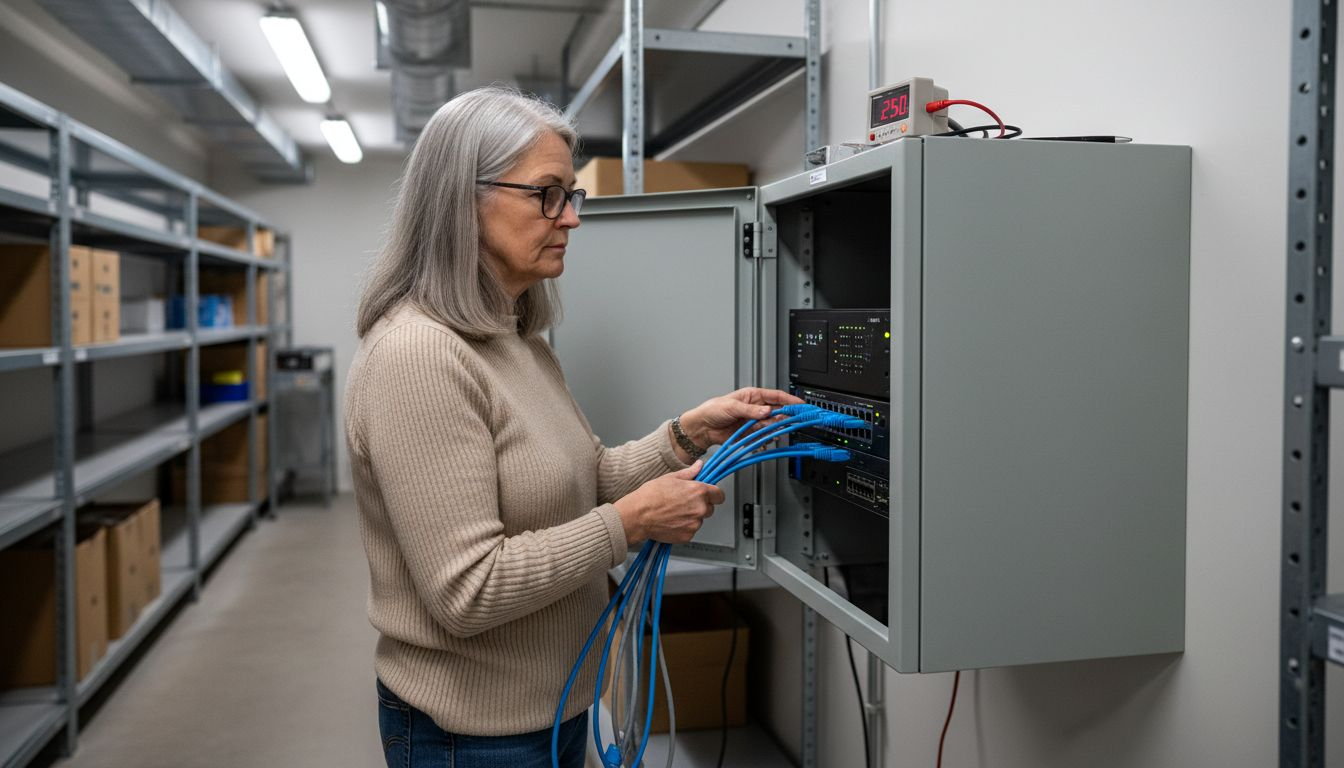
När du ansluter Unifi-enheter är det viktigt att följa en logisk ordningsföljd. Börja med att ansluta Power over Ethernet (PoE) switchen till routern, och sedan anslut accesspunkterna och kamerorna till switchen. Märk upp varje kabel och port för enkel framtida felsökning och administration. Kontrollera alla fysiska anslutningar noggrant innan du slår på strömmen.
Proffstips: Skapa en dokumenterad kabelkarta och enhetsförteckning direkt under installationen för att förenkla framtida underhåll och expansion av nätverket.
Steg 3: Konfigurera Unifi Controller för styrning
Konfigurationen av Unifi Controller är ett avgörande steg för att skapa ett intelligent och flexibelt nätverk som du kan övervaka och styra effektivt. Denna centrala hanteringsplattform ger dig full kontroll över dina nätverksenheter och inställningar.
Börja med att ladda ner Unifi Controller mjukvaran från Ubiquitis officiella webbplats. Access och säkerhetslösningar spelar en viktig roll när du konfigurerar din nätverkshantering. Installera programmet på en dator eller server som har permanent internetanslutning. Under installationen skapar du ett administratörskonto med ett starkt lösenord som kommer att användas för att logga in och hantera hela nätverket.
När du väl är inloggad i Unifi Controller börjar du med att lägga till dina nätverksenheter. Klicka på knappen för att lägga till nya enheter och följ guiden för att synkronisera dina accesspunkter, switchar och andra Unifi-komponenter. Konfigurera nätverksinställningar som VLAN, WiFi-nätverk med olika säkerhetsnivåer och gästnätverk. Se till att definiera specifika regler för nätverkssegmentering och användaråtkomst för att maximera både prestanda och säkerhet.
Proffstips: Skapa regelbundna säkerhetskopior av din Unifi Controller konfiguration för att snabbt kunna återställa systeminställningarna vid eventuella problem.
Steg 4: Optimera nätverket för täckning och hastighet
Optimering av ditt Unifi nätverk handlar om att skapa en sömlös och effektiv nätverksupplevelse med maximal täckning och hastighet. Detta steg fokuserar på att finjustera dina nätverksinställningar för bästa möjliga prestanda.
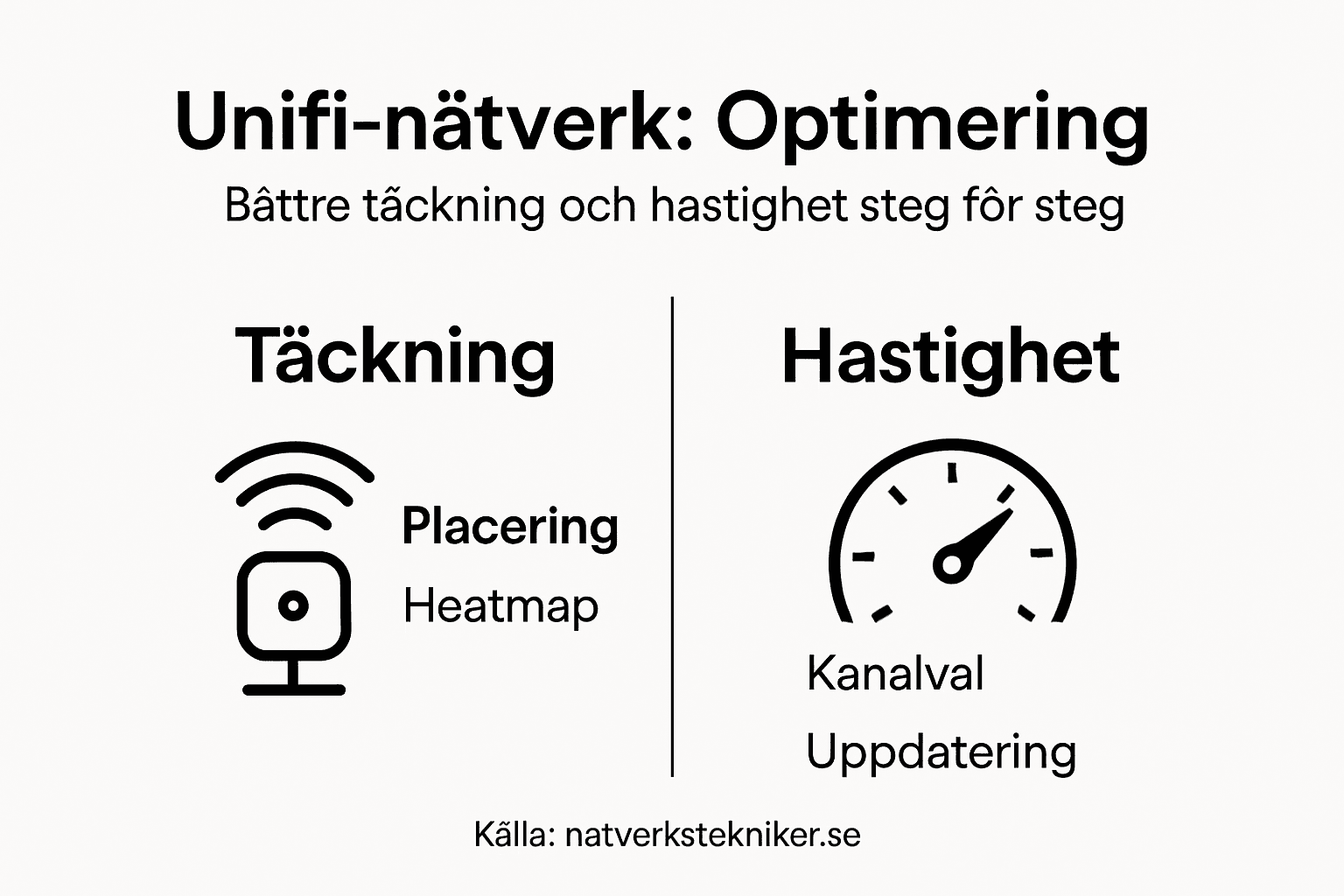
Nätverkstekniker Stockholm erbjuder professionell optimering genom strategisk placering av accesspunkter. Utför en noggrann kartläggning av din fysiska miljö och identifiera potentiella störningskällor som tjocka väggar eller metallföremål. Justera sändningseffekten för dina WiFi accesspunkter för att säkerställa optimal signalstyrka och minimera interferens. Använd Unifi Controllers heatmap verktyg för att visualisera och optimera nätverkstäckningen i olika utrymmen.
Konfigurera kanalvalen för dina WiFi nätverk för att undvika störningar från andra trådlösa nätverk i närheten. Aktivera band steering för att automatiskt dirigera enheter mellan 2.4 GHz och 5 GHz banden baserat på enheternas kapacitet och nätverksbelastning. Implementera Quality of Service (QoS) regler för att prioritera kritisk nätverkstrafik och säkerställa jämn prestanda för alla anslutna enheter.
Så här påverkar olika nätverksoptimeringar nätverkets prestanda och användarupplevelse:
| Optimering | Effekt på nätverket | Exempel på åtgärd |
|---|---|---|
| Kanalplanering | Mindre störningar, stabilare anslutningar | Välj kanaler som ej överlappar grannar |
| Band steering | Snabbare och mer balanserad trafik | Dirigera enheter till rätt frekvensband |
| QoS-inställningar | Prioritering av viktig trafik | Sätt prioritet på VoIP och video |
Proffstips: Genomför regelbundna nätverksmätningar med hastighetstest och använd Unifi Controllers statistikverktyg för att kontinuerligt övervaka och finjustera nätverkets prestanda.
Steg 5: Felsök vanliga problem med Unifi-installationen
Felsökning är en avgörande del av varje nätverksinstallation som hjälper dig att snabbt identifiera och lösa potentiella störningar i ditt Unifi nätverk. Detta steg kommer att guida dig genom systematiska metoder för att diagnostisera och åtgärda vanliga nätverksproblem.
Felsökning av internetanslutning börjar med grundläggande kontroller. Starta med att fysiskt inspektera alla kablar och kontrollera att de är ordentligt anslutna. Kontrollera att nätverksenheterna får ström och att LED lamporna visar normal status. I Unifi Controller kan du använda diagnosverktyget för att se detaljerad statusinformation för varje enhet. Om en accesspunkt inte syns kan du behöva återställa den till fabriksinställningar genom att trycka på återställningsknappen i över tio sekunder.
När du upplever täcknings eller hastighetsrelaterade problem kan du använda Unifi Controllers heatmap för att identifiera döda zoner. Kontrollera kanalinteferens genom att byta WiFi kanal i inställningarna om du märker av dålig prestanda. För enheter som inte kan ansluta ska du dubbelkontrollera VLAN konfigurationen och säkerhetsinställningarna. Var särskilt uppmärksam på lösenord och MAC adress filter som kan blockera anslutningar.
Proffstips: Skapa en logg över alla felsökningsåtgärder du vidtar så att du enkelt kan spåra och förstå vilka ändringar som påverkade nätverkets prestanda.
Professionell installation och optimering av ditt Ubiquiti Unifi-nätverk
Att få ett stabilt och säkert nätverk med Ubiquiti Unifi kan vara en utmaning både för företag och privatpersoner. I artikeln “Hur installerar man Unifi? Komplett guide för företag och hem” visar vi hur korrekt nätverkskablage, strategisk placering av enheter och konfiguration i Unifi Controller är avgörande för att undvika vanliga problem som täckningssvårigheter, långsamma hastigheter och komplex kabelhantering. Många upplever frustration över felaktig installation eller bristfällig dokumentation vilket påverkar både driftssäkerhet och framtida underhåll.
På natverkstekniker.se erbjuder vi komplett hjälp med allt från planering och installation av Unifi-nätverk till professionell kabeldragning med Cat6 och Cat7. Vi ser till att varje kabel är ordentligt märkt och dokumenterad för att förenkla administrationen. Våra certifierade tekniker hjälper dig att optimera nätverket för maximal hastighet och täckning. Behöver du en framtidssäker lösning kan du även välja vår flexibla tjänst Nätverk som tjänst med snabb support och driftövervakning.
Ta kontroll över ditt nätverk redan idag och undvik dyra problem senare. Boka Tid för en konsultation med våra experter och få skräddarsydda lösningar för ditt hem eller företag. Kontakta oss gärna direkt om du har frågor eller vill ha snabb hjälp:
0840011726
kontakt@natverkstekniker.se
Vanliga Frågor
Hur förbereder jag min nätverksplats för en Unifi-installation?
För att förbereda din nätverksplats, identifiera de bästa positionerna för dina Unifi accesspunkter och switchar. Planera kabeldragningen noggrant för att undvika hinder som väggar och metallföremål, och använd höga kvalitetskabel för optimal prestanda.
Vilken typ av nätverkskablar rekommenderas för Unifi-installationer?
Det rekommenderas att använda Cat6 eller Cat7 nätverkskablar, där Cat6 lämpar sig för hemanvändning och små kontor, medan Cat7 är bäst för professionella installationer. Se till att ha tillräckligt med kabellängd för att ansluta alla enheter.
Hur installerar jag Unifi-enheter och konfigurerar dem i dataskåpet?
Montera dataskåpet på en torr och ventilationsvänlig plats. Placera alla nätverksenheter systematiskt i skåpet och anslut dem enligt en logisk ordningsföljd för att säkerställa stabilitet och enkel felsökning.
Vad behöver jag tänka på när jag konfigurerar Unifi Controller?
För att konfigurera Unifi Controller, ladda ner programvaran och installera den på en enhet med permanent internetanslutning. Skapa ett administratörskonto med ett starkt lösenord och lägg till dina nätverksenheter löpande för att definiera dina nätverksinställningar.
Hur kan jag optimera mitt Unifi-nätverk för bättre täckning och hastighet?
Optimering av nätverket innebär att man justerar sändningseffekten för accesspunkterna och använder verktyg som heatmap för att identifiera döda zoner. Utvärdera kanalvalen och aktivera band steering för att säkerställa effektiv trafikhantering och snabbare hastigheter.
Vilka vanliga problem kan jag stöta på under Unifi-installationen och hur felsöker jag dem?
Vanliga problem inkluderar dålig täckning och anslutning. Utför grundläggande kontroller av kablar och strömförsörjning, och använd diagnosesverktyget i Unifi Controller för att identifiera och åtgärda problem som kan påverka nätverkets prestanda.