
Upplever du långsam internetuppkoppling, täckningshål eller ständiga nätverksproblem hemma eller på kontoret? Många privatpersoner och småföretag i Stockholm kämpar med opålitliga nätverkslösningar som inte levererar den prestanda de behöver. En professionell installation av Ubiquiti Unifi kan lösa dessa problem permanent. Den här guiden visar dig exakt hur du genomför en komplett nätverksinstallation steg för steg, från förberedelser till verifiering. Du får konkreta instruktioner för att undvika vanliga misstag och säkerställa ett stabilt, högpresterande nätverk som fungerar för både hemmabruk och företagsmiljöer.
Innehållsförteckning
- Förberedelser innan nätverksinstallation
- Steg för steg installation av Ubiquiti Unifi nätverk
- Konfigurera nätverket rätt och undvik vanliga misstag
- Testa och optimera nätverkets prestanda
- Professionell hjälp med nätverksinstallation i Stockholm
- Vanliga frågor om steg för steg nätverksinstallation
Viktiga punkter
| Punkt | Detaljer |
|---|---|
| Stegvis installation | En strukturerad metod säkerställer stabila Ubiquiti Unifi nätverk utan onödiga problem |
| VLAN konfiguration | Korrekt inställda virtuella nätverk och subnät förhindrar upp till 30% av vanliga nätverksproblem |
| Testning och optimering | Regelbunden prestandamätning kan förbättra nätverksprestandan med 15% |
| Adoptionsordning | Rätt sekvens vid enhetsinställning undviker kostsamma misstag och ominstallationer |
Förberedelser innan nätverksinstallation
En välplanerad förberedelsefas är avgörande för framgångsrik nätverksinstallation. Börja med att identifiera dina specifika behov. Hur många användare och enheter ska anslutas? Vilka platser behöver täckning? För småföretag i Stockholm innebär detta ofta att kartlägga kontorslayout, identifiera kritiska arbetsområden och räkna antalet samtidiga anslutningar.
Samla nödvändig hårdvara innan du börjar. Du behöver en UniFi Cloud Key eller dedikerad controller, lämpliga switchar baserat på antalet portar, strategiskt placerade accesspunkter för optimal täckning och högkvalitativa Ethernet-kablar (Cat6 eller högre). Välj IP-subnät noggrant för att undvika VPN-konflikter. Många standardroutrar använder 192.168.1.x, vilket ofta krockar med fjärranslutningar. Använd istället 10.x.x.x-området för bättre kompatibilitet och framtida expansion.
Förbered verktygen du behöver. Uppdatera UniFi Network-appen till senaste versionen innan installation. Hålla UniFi-appar och operativsystem uppdaterade är kritiskt för optimal prestanda och säkerhet. Ha en bärbar dator redo för konfiguration och tillräckligt med Ethernet-kablar i rätt längder.
Proffstips: Använd UniFi-mobilappen via Bluetooth för snabbare initial setup. Detta förenklar adoptionsprocessen avsevärt jämfört med traditionella metoder.
Här är en checklista för förberedelser:
- Kartlägg nätverksbehovet och täckningsområden
- Beställ rätt antal switchar, accesspunkter och Cloud Key
- Välj IP-schema (rekommenderat: 10.10.x.x)
- Uppdatera all firmware och mjukvara
- Förbered installationsverktyg och kablar
- Dokumentera befintlig nätverksstruktur
| Hårdvara | Rekommendation | Användning |
|---|---|---|
| Cloud Key | Gen2 Plus | Centraliserad hantering och controller |
| Switch | US-24-250W | 24 portar med PoE för accesspunkter |
| Access Point | U6-LR | Långdistans täckning för större ytor |
| Kablage | Cat6A | Framtidssäkrat för 10Gbps hastigheter |
En grundlig förberedelse sparar timmar av felsökning senare. Ta dig tid att planera noggrant innan du börjar den fysiska installationen. För mer detaljerad vägledning, se vår guide om hur du installerar nätverk med Ubiquiti Unifi.
Steg för steg installation av Ubiquiti Unifi nätverk
Nu när förberedelserna är klara kan du påbörja själva installationen. Följ dessa steg noggrant för att säkerställa en smidig process utan onödiga komplikationer.
- Installera UniFi Controller först. Sätt upp Cloud Key eller installera controller-mjukvaran på en dedikerad server. Anslut controllern till ditt nätverk och slutför den initiala konfigurationen. Skapa ett administratörskonto med starkt lösenord och aktivera tvåfaktorsautentisering för säkerhet.
- Adoptera switchar i rätt ordning. Enhetsadoptionsordningen spelar roll och bör alltid börja med controller, sedan switchar, därefter accesspunkter. Anslut din huvudswitch direkt till controllern. Vänta tills den visas i UniFi-gränssnittet och klicka på “Adopt”. Låt processen slutföras helt innan du går vidare.
- Konfigurera grundläggande switchar-inställningar. Namnge varje switch logiskt baserat på dess fysiska placering (exempelvis “Kontor-Switch-1” eller “Lager-Switch-A”). Detta underlättar framtida felsökning och underhåll avsevärt. Aktivera nödvändiga portar och konfigurera PoE-inställningar för enheter som behöver strömförsörjning via Ethernet.
- Lägg till accesspunkter systematiskt. Anslut varje accesspunkt till en PoE-aktiverad port på din switch. Vänta tills enheten dyker upp i UniFi-gränssnittet och adoptera den. Upprepa processen för varje accesspunkt, en i taget. Överväg placering noggrant för optimal täckning utan överlappande signalstörningar.
- Konfigurera nätverk och VLAN noggrant. Skapa separata nätverk för olika ändamål: gästnätverk, IoT-enheter och huvudnätverk. Tilldela korrekta VLAN-ID:n och kontrollera att de matchar på både switchar och slutenheter. Undvik att aktivera “Auto-Optimize Network” funktionen, eftersom detta ofta orsakar anslutningsproblem för IoT-enheter.
- Verifiera alla anslutningar. Kontrollera att varje enhet visar “Connected” status i UniFi-gränssnittet. Testa grundläggande anslutning från olika platser och enhetstyper. Logga in på administrativa gränssnitt för att bekräfta att konfigurationen sparats korrekt.
Proffstips: Om adoption misslyckas, fabriksåterställ enheten innan du försöker igen. Håll reset-knappen intryckt i 10 sekunder tills LED-lampan blinkar, släpp sedan och vänta på omstart.
För småföretag som behöver mer avancerad konfiguration rekommenderar vi att följa vår guide till nätverksinstallation Unifi som täcker enterprise-funktioner som RADIUS-autentisering och avancerad trafikhantering.
Installationsprocessen kräver tålamod och noggrannhet. Rusa inte genom stegen. Varje fas bygger på den föregående, och att hoppa över verifieringar kan leda till svårdiagnostiserade problem senare. Ta dig tid att dokumentera varje enhets placering, IP-adress och VLAN-tillhörighet för framtida referens.
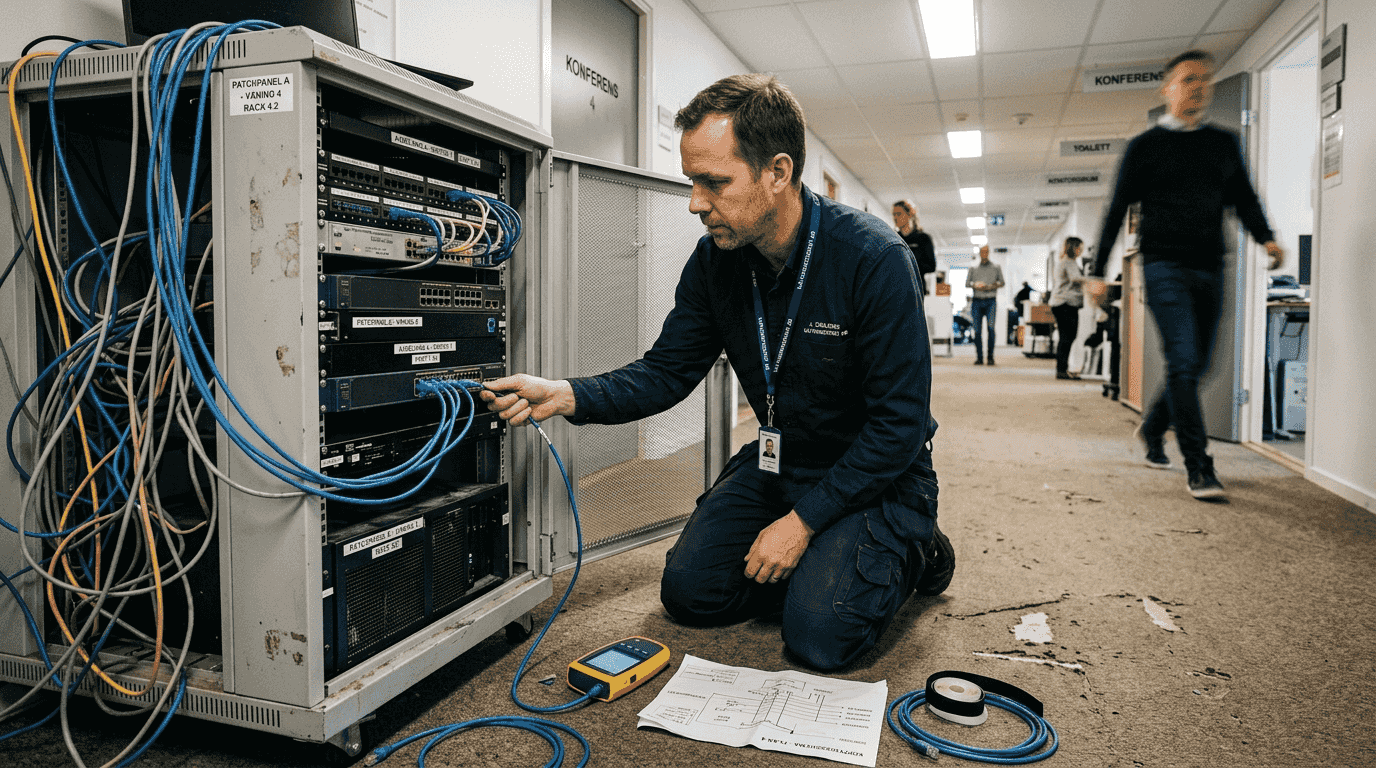
Konfigurera nätverket rätt och undvik vanliga misstag
Efter grundinstallationen är korrekt konfiguration avgörande för långsiktig stabilitet. Många nätverksproblem uppstår från enkla konfigurationsfel som lätt kan undvikas med rätt kunskap.
Verifiera VLAN-inställningar konsekvent över hela nätverket. Felkonfigurerade VLAN orsakar upp till 30% av nätverksfelsökningsincidenter i småföretag. Kontrollera att varje port på dina switchar har rätt VLAN-taggning. Om en accesspunkt ska hantera flera nätverk måste den konfigureras för tagged VLAN-trafik, medan slutanvändarportar vanligtvis ska vara untagged.
Undvik standardsubnät som 192.168.1.x. Detta IP-område används av de flesta hemroutrar och skapar konflikter när anställda arbetar hemifrån via VPN. Välj istället ett unikt subnät från 10.x.x.x-området. Till exempel kan 10.10.10.0/24 för huvudnätverket och 10.10.20.0/24 för gästnätverket ge tydlig separation och enkel routing.
Konfigurera inställningar manuellt istället för att förlita dig på automatiska funktioner. Auto-Optimize Network-funktionen i UniFi kan verka bekväm men orsakar ofta oväntade problem. Den kan ändra kanalinställningar mitt under arbetsdagen, tvinga omstart av enheter eller blockera legitim trafik. Behåll full kontroll genom att konfigurera varje parameter själv.
Vanliga konfigurationsfel inkluderar:
- Inkonsekventa VLAN-ID mellan switchar och accesspunkter
- Glömda gateway-adresser på sekundära nätverk
- Felaktiga DNS-serverinställningar som förhindrar namnupplösning
- För snäva brandväggsregler som blockerar legitim trafik
- Överlappande IP-adressområden mellan olika subnät
“Ett välkonfigurerat nätverk är osynligt för användarna. De märker bara när något är fel. Din uppgift som nätverksadministratör är att göra nätverket så transparent att ingen tänker på det.”
Använd ett logiskt IP-adressschema från början. Reservera de första 50 adresserna för statiska tilldelningar (servrar, skrivare, nätverksutrustning). Låt DHCP-poolen börja vid .51 och sluta vid .250. Detta ger utrymme för framtida expansion utan att behöva omkonfigurera hela nätverket.
Dokumentera varje konfigurationsbeslut. Skapa ett enkelt kalkylblad som listar VLAN-ID, IP-områden, gateway-adresser och syfte för varje nätverk. När problem uppstår (och de kommer att göra det) sparar denna dokumentation ovärderlig tid. För mer information om säker konfiguration, besök vår sida om säker nätverkskonfiguration Unifi.
Testa och optimera nätverkets prestanda
Installation och konfiguration är bara början. Regelbunden testning och optimering säkerställer att ditt nätverk fortsätter leverera optimal prestanda över tid.
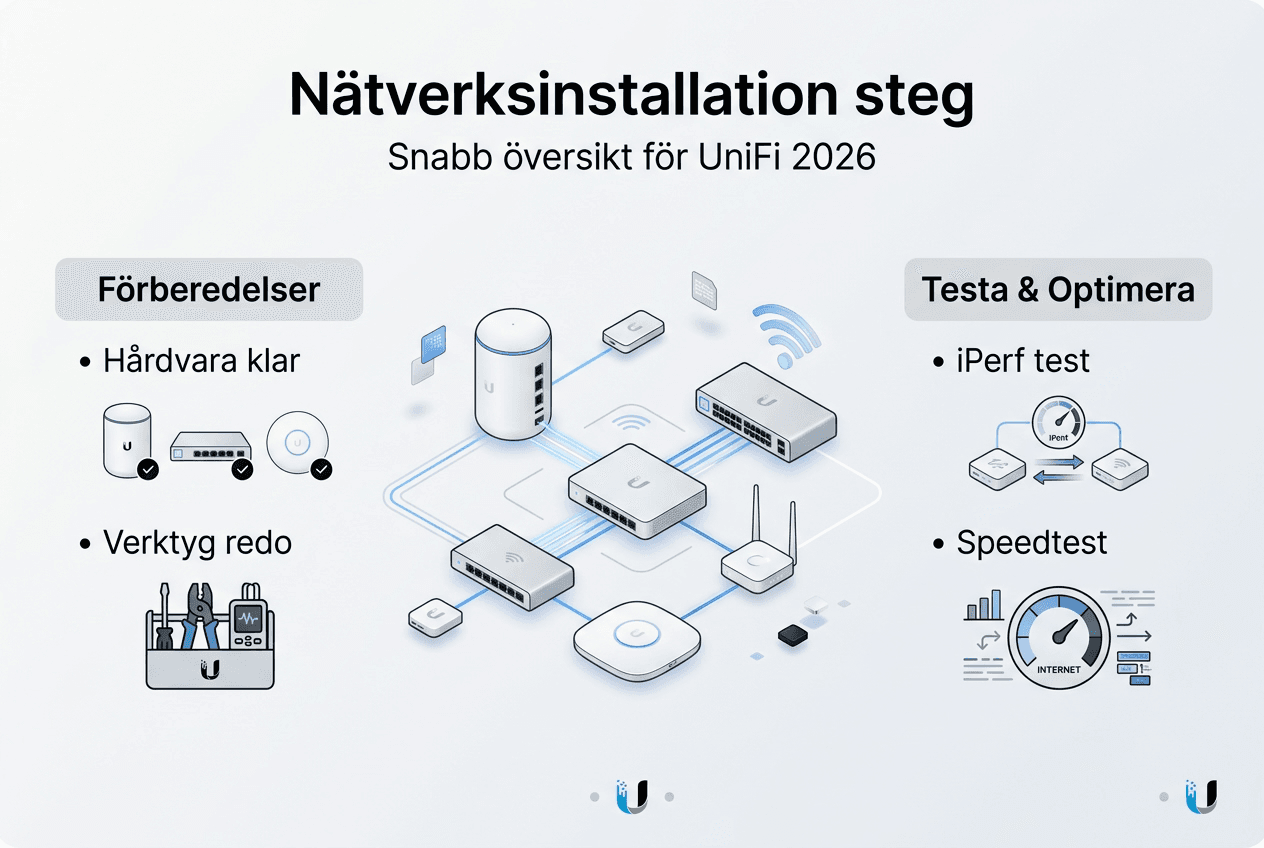
Använd professionella testverktyg för att mäta verklig prestanda. iPerf är branschstandard för att mäta bandbredd mellan två punkter i nätverket. Installera iPerf på två datorer, en som server och en som klient, och kör tester mellan olika nätverkssegment. Regelbunden nätverksprestandatestning kan förbättra prestandan med upp till 15% genom att identifiera flaskhalsar tidigt.
Speedtest.net ger snabba internethastighetsmätningar men visar inte intern nätverksprestanda. Använd det för att verifiera att din internetanslutning levererar utlovad hastighet, men komplettera alltid med interna tester för en komplett bild.
Genomför tester före och efter konfigurationsändringar. Detta skapar en baslinje och visar tydligt om en ändring förbättrade eller försämrade prestandan. Dokumentera varje test med datum, tid, plats och resultat. Över tid bygger du en värdefull databas som visar nätverkets utveckling.
Jämför trådbunden mot trådlös prestanda för att identifiera problem:
- Trådbunden anslutning bör nå nära teoretisk maxhastighet (900+ Mbps på Gigabit)
- Trådlös prestanda varierar med avstånd, väggar och störningar
- Stor skillnad mellan trådbunden och trådlös indikerar WiFi-optimeringsbehov
- Konsekvent låg prestanda på båda tyder på switch- eller routing-problem
| Testmetod | Mäter | Rekommenderad frekvens |
|---|---|---|
| iPerf intern | Bandbredd mellan nätverkssegment | Veckovis |
| Speedtest.net | Internetuppkoppling | Dagligen |
| Ping-test | Latens och paketförlust | Vid problem |
| WiFi analyzer | Kanalstörningar och signalstyrka | Månadsvis |
Proffstips: Schemalägg automatiserade prestandakontroller för att upprätthålla optimal drift. UniFi controller kan skicka varningar när prestanda sjunker under definierade tröskelvärden, vilket låter dig agera proaktivt innan användare märker problem.
Optimera baserat på testresultat. Om trådlös prestanda är svag, justera accesspunkternas kanaler för att undvika överlappning. Överväg att sänka sändningseffekt på tätt placerade accesspunkter för att minska störningar. Om trådbunden prestanda är låg, kontrollera kabelkvalitet och switchkonfiguration.
Regelbunden optimering är inte engångsarbete utan en kontinuerlig process. Nätverksförhållanden förändras när nya enheter läggs till, byggnader renoveras eller grannars WiFi-nätverk expanderar. Månatliga optimeringsgenomgångar håller ditt nätverk i toppskick. Läs mer om hur du optimerar trådlöst nätverk Unifi för hemmabruk och småföretagsmiljöer.
Professionell hjälp med nätverksinstallation i Stockholm
Är installationsprocessen för komplex eller tidskrävande? Vi på natverkstekniker.se specialiserar oss på Ubiquiti Unifi-installationer för privatpersoner och småföretag i Stockholm. Våra certifierade tekniker levererar kompletta lösningar från planering till driftsättning, inklusive professionell kabeldragning med Cat6A för framtidssäkrad prestanda. Vi hanterar allt från VLAN-konfiguration till optimering av trådlös täckning, så du kan fokusera på din verksamhet istället för nätverksproblem.

Vi erbjuder även Nätverk som tjänst (NaaS) med fast månadskostnad som inkluderar drift, övervakning och support. Behöver du mer information? Besök vår installationsguide för Unifi Network eller läs om våra nätverksinstallationstjänster i Stockholm. Vill du diskutera ditt specifika projekt? Kontakta oss idag.
Ring oss: 08 400 117 26
E-post: kontakt@natverkstekniker.se
Vanliga frågor om steg för steg nätverksinstallation
Hur lång tid tar en komplett Ubiquiti Unifi installation?
En grundläggande installation för hem eller litet kontor tar vanligtvis 4-6 timmar inklusive fysisk montering, konfiguration och testning. Större installationer med flera switchar, accesspunkter och avancerad VLAN-segmentering kan kräva 1-2 dagar. Förberedelsefasen är avgörande och kan spara flera timmar under själva installationen.
Varför misslyckas enhetsadoption i UniFi Controller?
Vanligaste orsaken är nätverkssegmentering som förhindrar kommunikation mellan controller och enheter. Kontrollera att de befinner sig i samma subnät under adoption. Brandväggsinställningar kan också blockera nödvändiga portar (8080, 8443, 3478). Fabriksåterställning av enheten löser ofta envisa adoptionsproblem.
Hur ofta bör jag uppdatera UniFi firmware?
Uppdatera till stabila releaser (inte beta) var 2-3 månad för säkerhetspatchar och prestandaförbättringar. Läs alltid release notes innan uppdatering och schemalägg under lågtrafiktider. Skapa alltid en säkerhetskopia av konfigurationen innan större uppdateringar. Kritiska säkerhetsuppdateringar bör installeras omedelbart.
Vilket IP-subnät är bäst för småföretagsnätverk?
Använd 10.x.x.x-området för att undvika konflikter med hemmanätverk och VPN-anslutningar. Till exempel kan 10.10.10.0/24 användas för huvudnätverket, 10.10.20.0/24 för gästnätverk och 10.10.30.0/24 för IoT-enheter. Detta ger tydlig separation och möjliggör enkel expansion utan IP-omkonfiguration.
Hur säkerhetskopierar jag UniFi nätverkskonfiguration?
Gå till Settings > System > Backup i UniFi Controller och klicka “Download Backup”. Schemalägg automatiska säkerhetskopior dagligen och spara dem på extern plats. Vid katastrofal hårdvarufel kan du återställa hela konfigurationen på en ny controller på minuter istället för timmar av manuell omkonfiguration.
Vad kostar professionell Unifi installation i Stockholm?
Kostnaden varierar baserat på omfattning, antal enheter och komplexitet. En grundinstallation för hem med 1-2 accesspunkter och en switch börjar runt 8 000-12 000 kr inklusive arbete. Småföretagsinstallationer med flera accesspunkter, VLAN-segmentering och strukturerad kablage kostar vanligtvis 20 000-40 000 kr. Kontakta oss för kostnadsfri offert baserad på dina specifika behov.