Nätverkssäkerhet är inte längre en lyx utan en nödvändighet för både privatpersoner och företag i Stockholm. Allt fler enheter ansluts till hemma- och kontorsnätverk, vilket ökar risken för intrång, datastöld och prestandaproblem. Ubiquiti Unifi erbjuder kraftfulla verktyg för att skapa säkra nätverksmiljöer, men rätt konfiguration och professionell installation är avgörande. I denna artikel guidar vi dig genom förberedelser, installation, konfiguration och verifiering av ett säkert Unifi-nätverk, inklusive korrekt nätverkskablage och VLAN-segmentering. Vi visar hur du skyddar ditt nätverk mot hot samtidigt som du bibehåller hög prestanda och tillförlitlighet.
Innehållsförteckning
- Key takeaways
- Förberedelser: vad du behöver för en säker nätverksmiljö
- Genomförande: steg för steg instruktioner för säker Unifi-installation
- Verifiering och felsökning: säkerställ att nätverket fungerar säkert och stabilt
- Professionell nätverksinstallation och support i Stockholm
- Vanliga frågor om säker nätverksmiljö med Ubiquiti Unifi
Viktiga Insikter
| Punkt | Detaljer |
|---|---|
| VLAN segmentering isolerar trafik | Planera VLAN enligt Management IoT Guest och Cameras för att isolera trafik och öka säkerheten. |
| IDS och IPS aktivering | Aktivera IDS och IPS i Unifi Gateway eller Dream Machine så Suricata analyserar trafiken i realtid och blockerar kända angrepp. |
| Kabeltyp Cat6 och Cat6A | Använd Cat6 eller Cat6A solid copper kablar enligt standarder och undvik CCA för bättre prestanda och tillförlitlighet. |
| Professionell installation i Stockholm | Professionell installation i Stockholm säkerställer tillförlitlighet och en säker nätverksmiljö. |
| Uppdateringar och autentisering | Håll firmware uppdaterat och använd stark autentisering inklusive tvåfaktorsautentisering. |
Förberedelser: vad du behöver för en säker nätverksmiljö
Innan du påbörjar installation av ett säkert Ubiquiti Unifi-nätverk måste du planera noggrant och samla rätt utrustning. Korrekt förberedelse sparar tid, minskar risken för säkerhetsluckor och säkerställer optimal prestanda från dag ett.
Börja med att inventera nödvändig hårdvara. Du behöver Ubiquiti Unifi-accesspunkter för trådlös täckning, en Unifi Security Gateway eller Dream Machine för routing och säkerhet, samt PoE-switchar som levererar ström till accesspunkter och kameror. Välj switchar med tillräcklig PoE-budget för alla enheter du planerar att ansluta. För större installationer rekommenderas en dedikerad Unifi Controller, antingen som hårdvara eller virtuell maskin.
Nätverkskablaget är ryggraden i varje säker installation. Använd Cat6 eller Cat6A solid copper-kablar för nätverkskablage enligt TIA/EIA-standarder. Undvik CCA-kablar (Copper Clad Aluminum) som har högre resistans och sämre prestanda. Maximal kabellängd är 100 meter mellan switch och enhet. Cat6 klarar upp till 1 Gbps, medan Cat6A stödjer 10 Gbps över hela sträckan, vilket är viktigt för framtidssäkring. Solid copper ger bättre signalintegritet och lägre värmeuppbyggnad vid PoE.
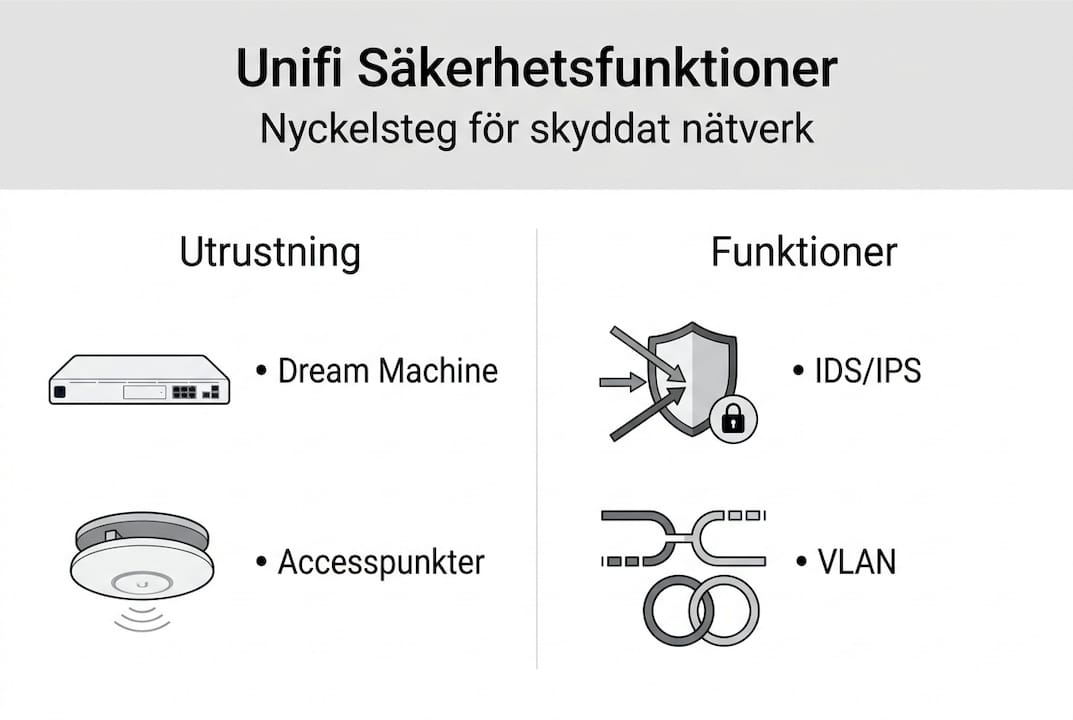
VLAN-planering är kritisk för säkerhet. Rekommenderad VLAN-struktur: Management, IoT, Guest, Cameras för trafikisolering. Management-VLANet används för administration av nätverksutrustning och bör vara helt isolerat från användaråtkomst. IoT-VLANet samlar smarta enheter som saknar robusta säkerhetsfunktioner. Guest-VLANet ger besökare internetåtkomst utan tillgång till interna resurser. Cameras-VLANet isolerar övervakningskameror och förhindrar att de används som ingångspunkt vid intrång. Planera IP-subnät för varje VLAN och dokumentera strukturen noggrant.
För hotdetektering behöver du aktivera IDS/IPS-funktionalitet i din Unifi Gateway eller Dream Machine. Suricata är den integrerade motorn som analyserar nätverkstrafik i realtid och blockerar kända angreppsignaturer. Förbered dig på att justera känslighet baserat på dina säkerhetsbehov och acceptabel påverkan på genomströmning.
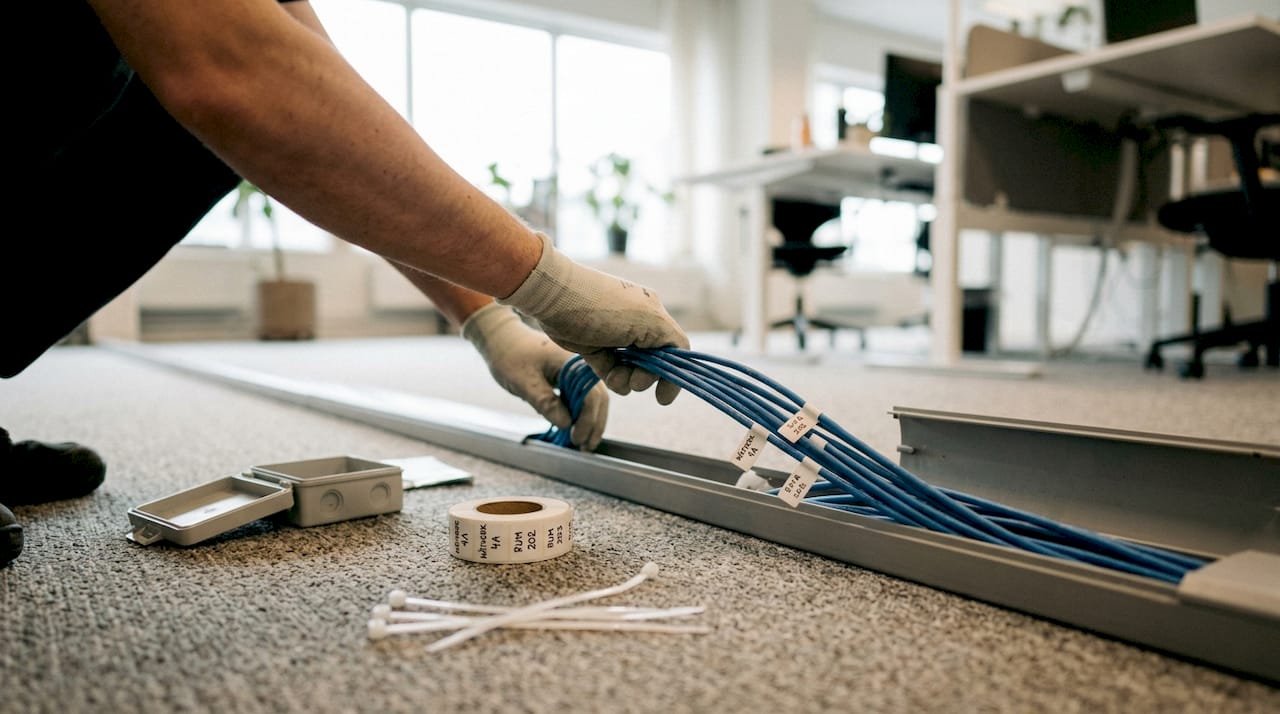
Proffstips: Märk alla kablar vid båda ändar med tydliga etiketter som anger källa, destination och VLAN-tillhörighet. Skapa en dokumentationsmapp med nätverksdiagram, VLAN-schema, IP-adresser och lösenord. Detta förenklar felsökning och framtida utbyggnad avsevärt. Använd färgkodade patchkablar för olika VLANs för snabb visuell identifiering i dataskåpet.
Förstå olika typer av nätverkskablage innan du väljer lösning. Cat6 räcker för de flesta hem- och kontorsmiljöer, medan Cat6A eller Cat7 rekommenderas för högpresterande företagsnätverk med framtida 10 Gbps-krav. Shielded kablar (STP) ger bättre skydd mot elektromagnetiska störningar i miljöer med mycket elektrisk utrustning.
| Komponent | Specifikation | Syfte |
|---|---|---|
| Kablar | Cat6/Cat6A solid copper, max 100m | Säker och snabb dataöverföring med PoE-stöd |
| Switchar | PoE+, minst 30W per port | Strömförsörjning till accesspunkter och kameror |
| Gateway | Unifi Security Gateway/Dream Machine | Routing, firewall, IDS/IPS, VPN |
| Controller | Unifi Controller (hårdvara/mjukvara) | Centraliserad hantering och konfiguration |
| Accesspunkter | Unifi AC/WiFi 6 modeller | Trådlös täckning med WPA3-kryptering |
Genomförande: steg för steg instruktioner för säker Unifi-installation
Nu när förberedelserna är klara kan du påbörja den faktiska installationen och konfigurationen. Följ dessa steg metodiskt för att säkerställa en säker och stabil nätverksmiljö.
Installera och konfigurera Unifi Controller. Ladda ner senaste versionen från Ubiquitis webbplats och installera på en dedikerad server eller virtuell maskin. Skapa ett starkt administratörslösenord och aktivera tvåfaktorsautentisering omedelbart. Uppdatera Controller till senaste versionen innan du fortsätter.
Anslut och adopera Unifi-enheter. Koppla in din Security Gateway eller Dream Machine till internetmodemet och anslut en switch till LAN-porten. Starta Controller och vänta tills enheter dyker upp som oadopterade. Adopera varje enhet och vänta på att firmware uppdateras automatiskt. Detta kan ta 10-15 minuter per enhet.
Skapa VLANs i Controller. Navigera till Settings > Networks och skapa nya nätverk för varje VLAN. Ge varje nätverk ett unikt VLAN ID (t.ex. 10 för Management, 20 för IoT, 30 för Guest, 40 för Cameras). Definiera IP-subnät som inte överlappar, till exempel 192.168.10.0/24 för Management, 192.168.20.0/24 för IoT. Aktivera DHCP för varje nätverk och konfigurera lämpliga DNS-servrar.
Tilldela portar och trådlösa nätverk till VLANs. Under switch-konfiguration, välj varje port och tilldela den till rätt VLAN-profil. Portar för kameror ska vara på Cameras-VLANet, IoT-enheter på IoT-VLANet. Skapa separata trådlösa nätverk (SSIDs) för varje VLAN. Guest-nätverket ska ha Guest Portal aktiverat för enkel åtkomstkontroll.
Aktivera och konfigurera IDS/IPS. Aktivera IDS/IPS med Suricata och ställ in känslighet för effektiv hotblockering. Gå till Settings > Security > Threat Management och aktivera IDS/IPS. Börja med “Balanced” känslighet och övervaka falsklarm i några dagar. Justera till “High” för kritiska nätverk som Management och Cameras. Granska blockerade hot regelbundet under Alerts.
Konfigurera firewall-regler för VLAN-isolering. Skapa regler som förhindrar trafik mellan VLANs såvida inte explicit tillåtet. Blockera all trafik från Guest och IoT till Management och interna resurser. Tillåt endast nödvändiga tjänster, som IoT-enheter som behöver kommunicera med en central hub. Använd Geo-IP-filtrering för att blockera trafik från högriskländer om ditt företag inte har internationella kunder.
Installera nätverkskablage professionellt. Dra kablar genom väggar och tak med hänsyn till byggregler och brandsäkerhet. Undvik att dra nätverkskablar parallellt med strömkablar för att minimera elektromagnetiska störningar. Terminera kablar i patchpaneler med korrekt verktyg för att säkerställa god kontakt. Testa varje kabel med en certifierad kabeltestare för att verifiera kontinuitet och prestanda. Professionell installation rekommenderas för PoE-enheter för att undvika prestandaförluster.
Montera accesspunkter optimalt. Placera accesspunkter i tak med fri sikt för bästa täckning. Undvik att montera nära stora metallytor eller elektrisk utrustning. Anslut med PoE för enkel installation utan separata strömkablar. Konfigurera varje accesspunkt med lämplig sändningseffekt baserat på rumsstorlek och använd automatisk kanalval för att undvika interferens.
Proffstips: Testa varje kabelkörning och PoE-port innan du sätter enheter i drift. Använd en PoE-testare för att verifiera att switchen levererar korrekt spänning och effekt. Detta förhindrar oväntade problem som slumpmässiga omstarter eller dålig prestanda när nätverket är live. Dokumentera vilken port varje enhet är ansluten till för snabb felsökning.
För detaljerad vägledning om installationsprocessen, se vår guide om steg för steg installation med Unifi. Där går vi igenom varje konfigurationssteg med skärmdumpar och praktiska exempel.
För djupare förståelse av säkerhetsaspekter, läs om Unifi nätverkssäkerhet och hur du uppfyller juridiska krav för dataskydd.
| Konfiguration | Rekommenderad inställning | Säkerhetsnytta |
|---|---|---|
| VLAN-segmentering | Minst 4 VLANs (Management, IoT, Guest, Cameras) | Isolerar trafik och begränsar spridning vid intrång |
| IDS/IPS | Aktiverad med Balanced eller High känslighet | Blockerar kända attacker i realtid |
| Firewall | Blockera inter-VLAN trafik som standard | Förhindrar lateral rörelse mellan nätverk |
| WiFi-säkerhet | WPA3 med starkt lösenord (16+ tecken) | Skyddar mot avlyssning och brute force |
| Administratörsåtkomst | Tvåfaktorsautentisering aktiverad | Förhindrar obehörig åtkomst till Controller |
Verifiering och felsökning: säkerställ att nätverket fungerar säkert och stabilt
Efter installation måste du verifiera att alla komponenter fungerar korrekt och att säkerhetskonfigurationen är effektiv. Systematisk testning identifierar problem innan de påverkar användare.
Börja med att kontrollera att all firmware är uppdaterad. Gå till Settings > System i Unifi Controller och verifiera att Gateway, switchar och accesspunkter kör senaste stabila versionerna. Aktivera automatiska uppdateringar för säkerhetspatchar, men schemalägg dem till lågtrafiktider som natten.
Testa VLAN-isolering genom att ansluta en enhet till varje VLAN och försöka pinga enheter i andra VLANs. En korrekt konfigurerad firewall ska blockera all icke-tillåten trafik. Från Guest-nätverket ska du kunna nå internet men inte interna resurser som filservrar eller skrivare. Från IoT-nätverket ska endast specifikt tillåtna tjänster vara åtkomliga.
Verifiera PoE-funktionalitet genom att kontrollera att alla accesspunkter och kameror får ström och rapporterar korrekt wattförbrukning i Controller. Kontrollera kabelanslutningar i patchpanelen och switchen för att säkerställa att inga kablar sitter löst.
Vanliga problem och lösningar:
- PoE-enheter startar om slumpmässigt: Ofta orsakat av för långa kabelkörningar över 100 meter eller dåliga termineringar. Mät kabellängd och testa anslutningar. Byt ut kablar som inte uppfyller specifikationerna.
- Dålig WiFi-prestanda: Kan bero på interferens från andra nätverk eller felaktig placering av accesspunkter. Använd WiFi-scanner för att identifiera överbelastade kanaler och justera kanalinställningar. Flytta accesspunkter för bättre täckning.
- Firewall blockerar legitim trafik: Granska firewall-loggar i Controller under Alerts och Events. Identifiera blockerade anslutningar och skapa undantag för nödvändiga tjänster. Var försiktig med att öppna för mycket och dokumentera varje undantag.
- IDS/IPS genererar många falsklarm: IDS/IPS kan öka CPU-användning och påverka throughput, begränsa dess till nödvändiga nätverk. Sänk känslighet från High till Balanced eller aktivera endast för kritiska VLANs som Management och Cameras. Granska och vitlista kända tjänster som utlöser falsklarm.
- Långsam nätverksprestanda: Kontrollera att kablar är korrekt terminerade och att inga böjradier är för snäva. Verifiera att switchar och Gateway inte är överbelastade. Uppgradera till högre kapacitet om CPU-användning konsekvent överstiger 70%.
Isolering av kameror i ett separat VLAN är en av de viktigaste säkerhetsåtgärderna för både hem och företag. Övervakningskameror är ofta sårbara för intrång på grund av svag firmware och standardlösenord. Genom att placera dem i ett dedikerat Cameras-VLAN med strikt brandväggsregler förhindrar du att en komprometterad kamera används som ingångspunkt till resten av nätverket.
Proffstips: Schemalägg regelbundna firmware-uppdateringar och nätverksskanningar varje månad. Använd Controllerens inbyggda verktyg för att övervaka nätverkshälsa och få varningar vid onormal trafik eller enhetsfel. Skapa en checklista för månatlig granskning av firewall-loggar, IDS/IPS-händelser och anslutna enheter. Ta bort okända enheter omedelbart och undersök hur de fick åtkomst.
För ytterligare vägledning om installation och optimering, se vår omfattande guide om nätverksinstallationsteg Unifi 2026 som täcker avancerade scenarier och prestandajustering.
Professionell nätverksinstallation och support i Stockholm
Att installera och konfigurera ett säkert Ubiquiti Unifi-nätverk kräver teknisk kunskap, rätt verktyg och erfarenhet. Även med detaljerade instruktioner kan oväntade utmaningar uppstå, särskilt vid komplexa installationer med omfattande nätverkskablage och flera VLANs. Vi på Nätverkstekniker Stockholm hjälper dig att lösa dessa utmaningar och säkerställer att ditt nätverk fungerar optimalt från dag ett.
Vår professionella nätverksinstallation i Stockholm omfattar allt från planering och kabeldragning till konfiguration och löpande support. Vi följer strikta standarder för nätverkskablage och installation, använder certifierade Cat6/Cat6A-kablar och testar varje anslutning för att garantera prestanda och tillförlitlighet. Våra tekniker konfigurerar VLANs, IDS/IPS och brandväggsregler baserat på dina specifika säkerhetsbehov.
Privatkunder i Stockholm kan dra nytta av RUT-avdrag som minskar kostnaden för installation med upp till 50%. För företag erbjuder vi serviceavtal som inkluderar regelbundna uppdateringar, övervakning och snabb support vid problem. Detta minimerar driftstopp och säkerställer att ditt nätverk alltid är skyddat mot nya hot.
Vill du diskutera dina nätverksbehov? Kontakta våra experter för en kostnadsfri konsultation. Vi analyserar din nuvarande miljö och rekommenderar en skräddarsydd lösning som balanserar säkerhet, prestanda och budget.
Kontakta oss:
08 400 117 26
kontakt@natverkstekniker.se
Vanliga frågor om säker nätverksmiljö med Ubiquiti Unifi
Vad är VLAN och varför är det viktigt för säkerhet?
VLAN (Virtual Local Area Network) är en teknik som segmenterar ett fysiskt nätverk i flera logiska nätverk. Varje VLAN isolerar trafik så att enheter i ett VLAN inte kan kommunicera direkt med enheter i ett annat utan att passera genom en brandvägg. Detta förhindrar att en komprometterad IoT-enhet eller gästdator får tillgång till känsliga resurser som servrar eller administrativa system. För företag är VLAN-segmentering avgörande för att uppfylla dataskyddskrav och begränsa skador vid säkerhetsincidenter.
Hur ofta ska jag uppdatera Unifi-enheternas firmware?
Uppdatera firmware minst en gång per månad eller när Ubiquiti släpper säkerhetspatchar. Kritiska säkerhetsuppdateringar bör installeras inom 48 timmar efter release. Använd Unifi Controllerens automatiska uppdateringsfunktion och schemalägg installationer till lågtrafiktider som natten eller helger. Testa alltid uppdateringar i en testmiljö först om du har en kritisk produktionsmiljö. Regelbundna uppdateringar stänger kända sårbarheter och förbättrar stabilitet och prestanda.
Kan professionella installatörer hjälpa till att minska nätverkets driftstopp?
Absolut. Professionella installatörer har erfarenhet av att identifiera och lösa problem innan de orsakar driftstopp. Vi utför noggranna tester av kablar, PoE-leverans och nätverkskonfiguration för att säkerställa att allt fungerar korrekt från start. Våra serviceavtal inkluderar proaktiv övervakning som upptäcker problem tidigt, ofta innan användare märker något. Vid akuta problem ger vi snabb support för att minimera påverkan på din verksamhet. Korrekt installation från början sparar tid och pengar jämfört med att felsöka och åtgärda problem i efterhand.
Vilka är fördelarna med IDS/IPS i hem och företagsnätverk?
IDS/IPS (Intrusion Detection and Prevention System) övervakar all nätverkstrafik i realtid och identifierar misstänkta mönster som matchar kända angreppsignaturer. När ett hot upptäcks blockeras trafiken automatiskt innan den når målenheten. Detta skyddar mot malware, ransomware, port-scanning och exploits av kända sårbarheter. För företag uppfyller IDS/IPS ofta regulatoriska krav för nätverkssäkerhet. I hemnätverk skyddar det smarta enheter och datorer från automatiserade attacker. Kombinerat med VLAN-segmentering skapar IDS/IPS ett robust försvar mot både externa och interna hot.
Vilka kablar rekommenderas för framtidssäker nätverksinstallation?
Cat6A solid copper-kablar är det bästa valet för framtidssäkring eftersom de stödjer 10 Gbps över hela 100 meter och har bättre skärmning mot störningar. Cat6 räcker för de flesta nuvarande behov med 1 Gbps, men om du planerar att behålla installationen i 10+ år är Cat6A värt investeringen. Undvik alltid CCA-kablar (Copper Clad Aluminum) som har högre resistans, sämre PoE-prestanda och kortare livslängd. För industriella miljöer eller områden med mycket elektromagnetiska störningar rekommenderas shielded kablar (STP) för maximal signalintegritet.
Hur påverkar IDS/IPS nätverkets prestanda?
IDS/IPS kräver CPU-resurser för att analysera paket i realtid, vilket kan minska genomströmning med 10-30% beroende på hårdvara och känslighet. På en Unifi Dream Machine Pro kan du förvänta dig cirka 3.5 Gbps med IDS/IPS aktiverat jämfört med 5+ Gbps utan. För att minimera påverkan, aktivera IDS/IPS endast på kritiska VLANs som Management och Cameras, och använd Balanced känslighet istället för High. Moderna Unifi-gateways har dedikerad hårdvara för IDS/IPS som minskar prestandapåverkan jämfört med äldre modeller. Testa genomströmning före och efter aktivering för att säkerställa att prestandan är acceptabel för dina behov.